Guía - Correo Corporativo
¿Cómo acceder?
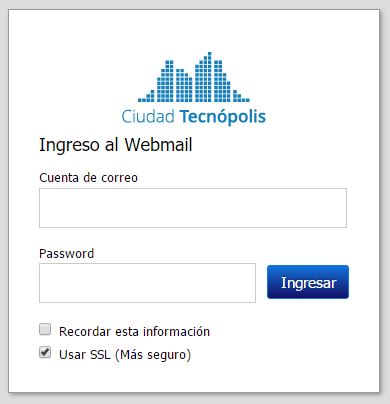
Para tener acceso a la plataforma de correo de su sitio web puede ingresar a la siguiente dirección.
Tenga en cuenta que “su-dominio.com” se refiere al nombre de dominio que usted esté utilizando. En cuanto entre a esta página, se le solicitará el Nombre de usuario y la Contraseña de la cuenta de correo. Debe colocar el nombre de la cuenta de correo a la que desea ingresar (sin colocar @su-dominio.com) y luego coloque la contraseña correspondiente a esta cuenta de correo.
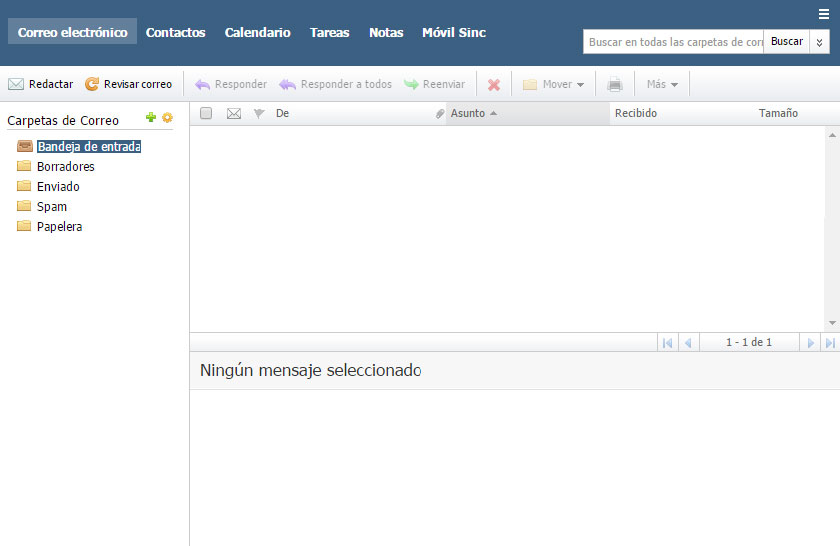
Después de ingresar los datos correctamente usted podrá ver la bandeja de entrada de su correo, la cual aparece por defecto. Allí mismo en la parte superior encontrará el menú correspondiente a todas las aplicaciones que puede utilizar con el servicio de correo electrónico, como “Contactos”, “Calendario”, “Tareas”, “Notas”, y en la derecha “Configuraciones”, “Ayuda” y “Cerrar Sesión”.
¿Cómo uso el correo?
En la ventana principal, donde aparece por defecto la bandeja de entrada, puede encontrar bajo el menú de la parte superior izquierda varias opciones de manejo.
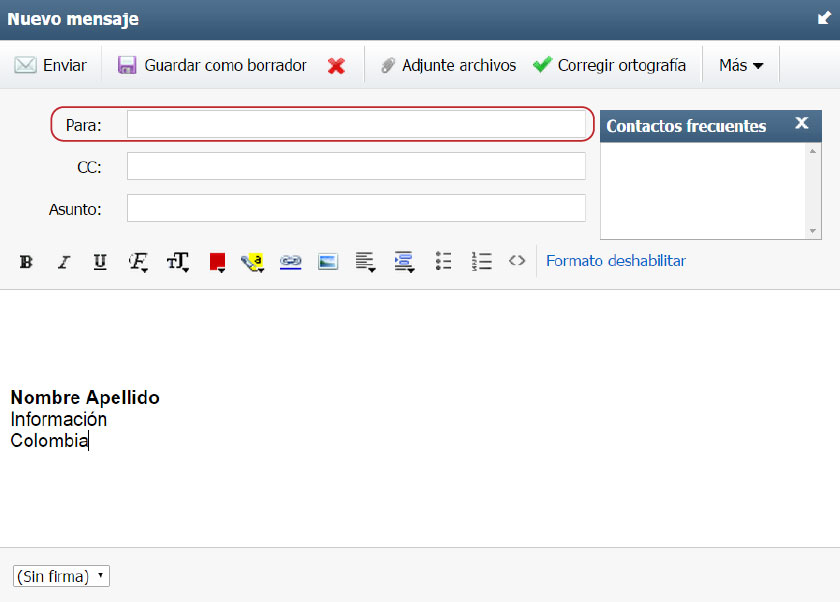
Haciendo clic en “Redactar” aparecerá una nueva ventana en donde deberá ingresar los datos del correo que desea enviar; En “Para” se coloca la dirección de correo de la persona a la que le desea escribir, en la parte inferior encontrará el espacio para escribir, en la parte media una serie de iconos que le permiten modificar el texto que introduzca y en la parte superior un menú con las opciones “Enviar” “Guardar como borrador” “Adjuntar Archivos”, “Corrector ortográfico” entre otros.
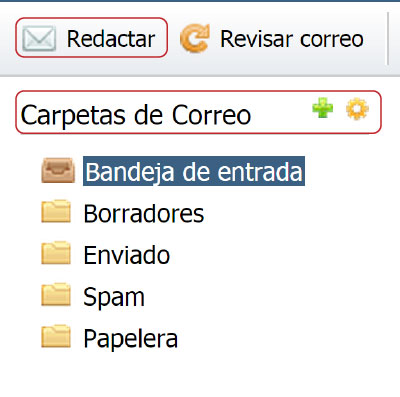
En la sección de “Carpetas de correo” Haciendo clic en el signo “más” (verde) podrá crear carpetas en las que se pueden almacenar los mensajes deseados y en el pequeño engranaje puede administrar las carpetas que existentes o que haya creado.
¿Cómo cambio la contraseña?
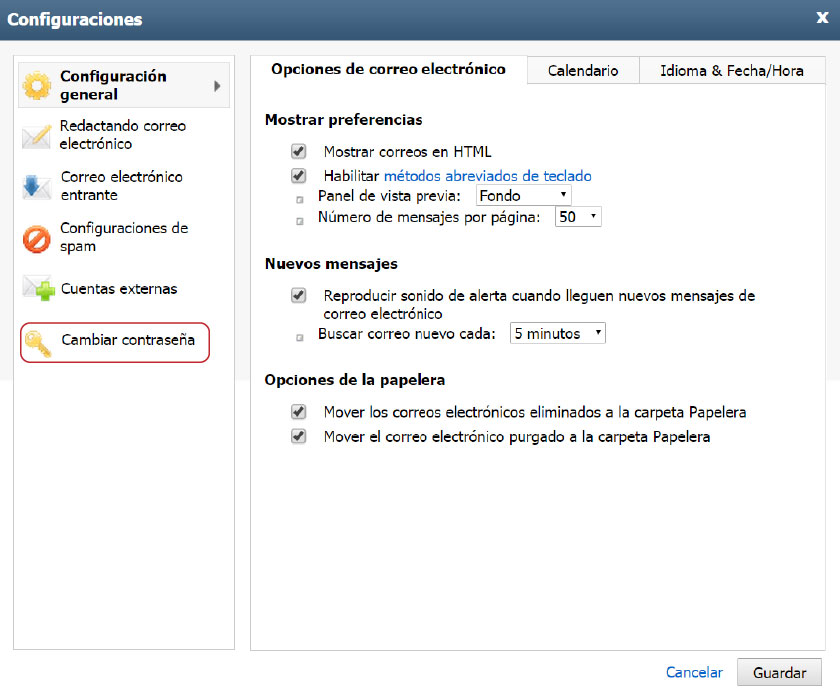
Si desea cambiar la contraseña de la cuenta de correo, debe ingresar por el link “Configuraciones” que se encuentra en la parte superior derecha de la ventana principal.

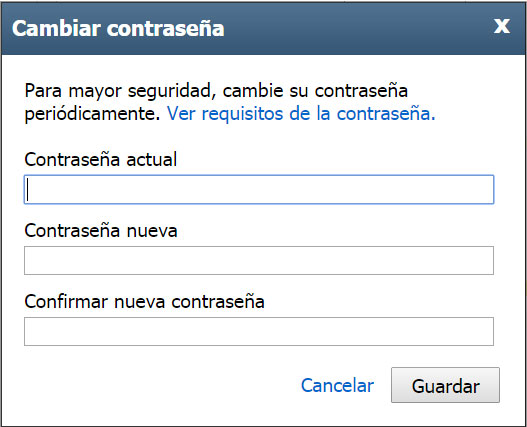
Haciendo clic en “Configuraciones” aparecerá una nueva ventana, donde podrá seleccionar la opción indicada para el cambio de contraseña. Este se encuentra en ell menú de la derecha, allí encontrará la “Configuración General”, “Redactando correo electrónico”, “Correo electrónico entrante”, “Configuración de spam”, “Cuentas externas” y finalmente “Cambiar contraseña”. Al hacer clic en “Cambiar contraseña” aparecerá una nueva ventana en donde deberá ingresar la contraseña actual y la nueva contraseña. De clic en el botón guardar y así cambia su contraseña.
¿Cómo cambiar el Idioma, la Fecha y la Hora?
Para cambiar el idioma, fecha y hora de su correo corporativo, debe seguir las siguientes indicaciones:
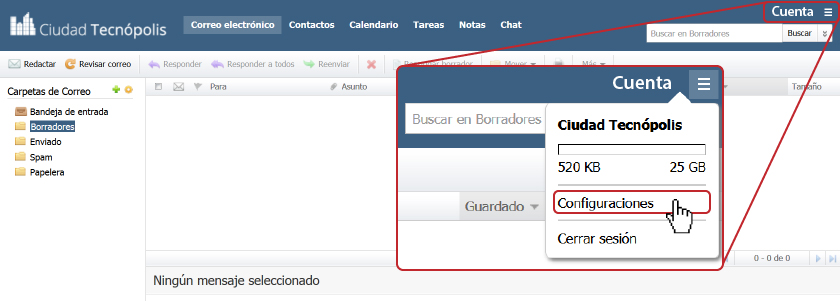
1. Hacer clic en la parte superior derecha de su correo corporativo (nombre de su cuenta), y seleccionar la opción “Configuraciones”.
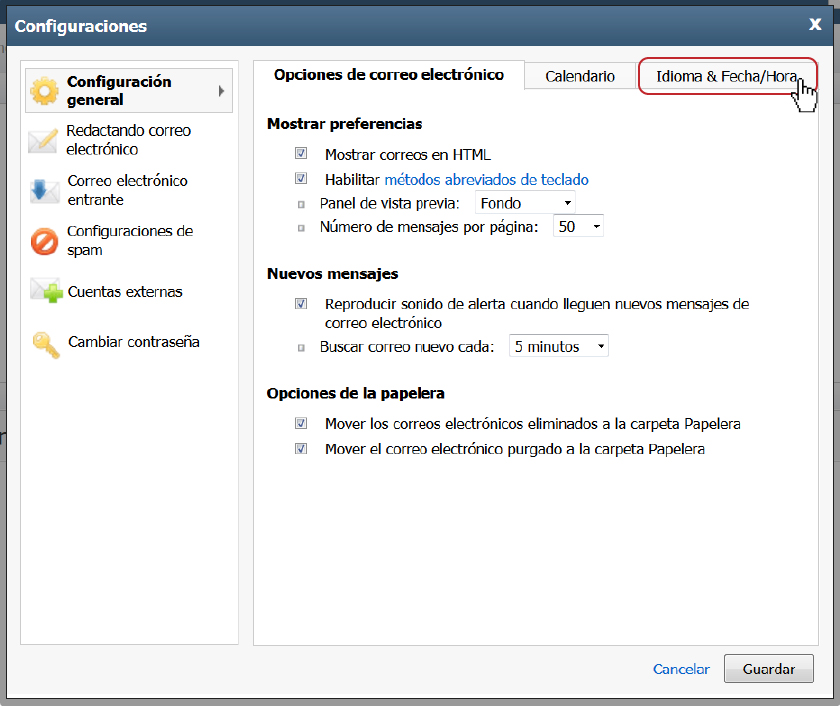
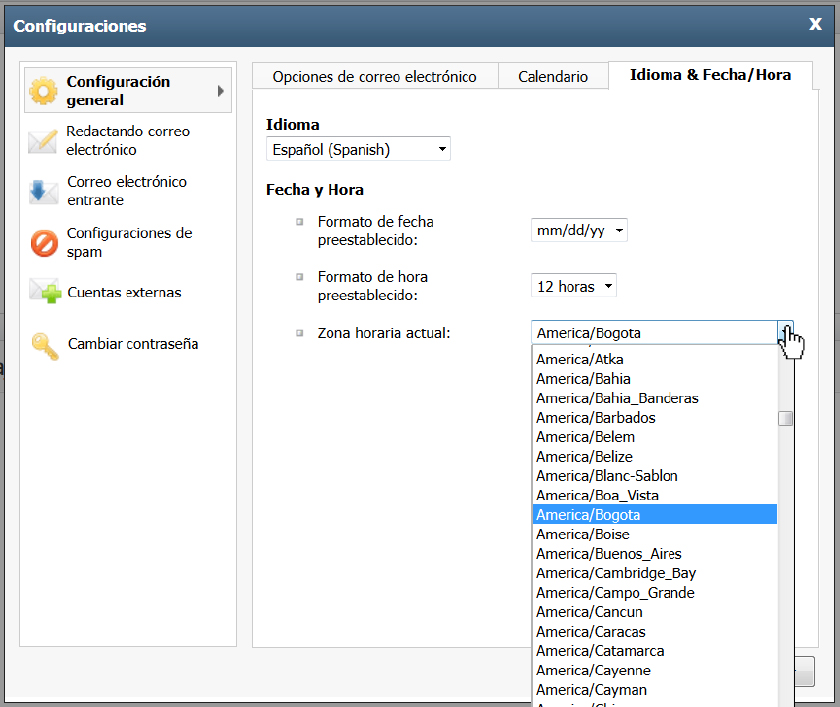
2. Aparecerá una ventana, en esta usted seleccionará la pestaña “Idioma & Fecha/Hora”.
3. A continuación usted podrá visualizar las cuatro opciones que puede configurar para su correo corporativo: Idioma, Formato de fecha, Formato de hora, Zona horaria.
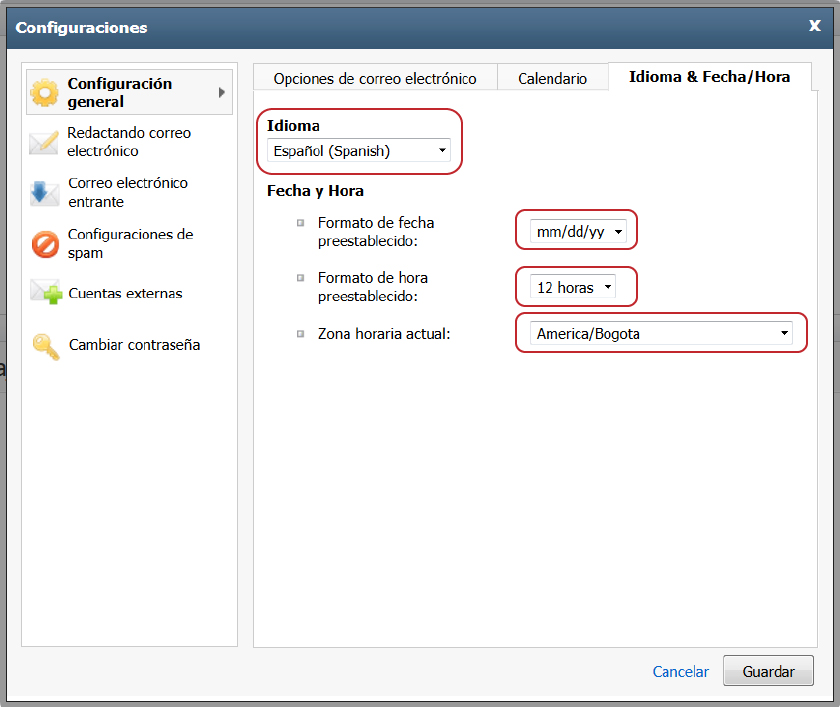
a - Idioma:
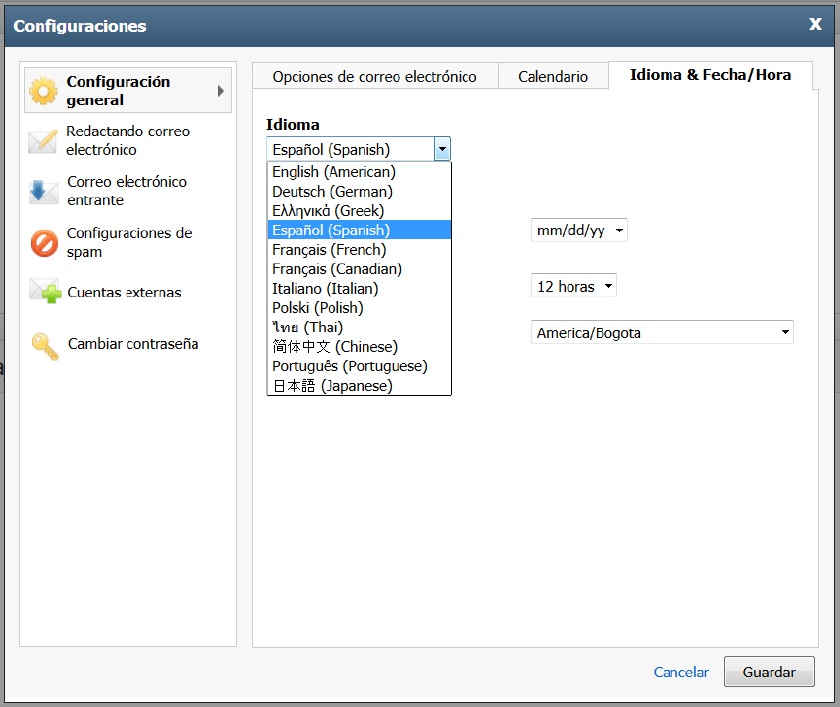
b - Formato de fecha preestablecido:
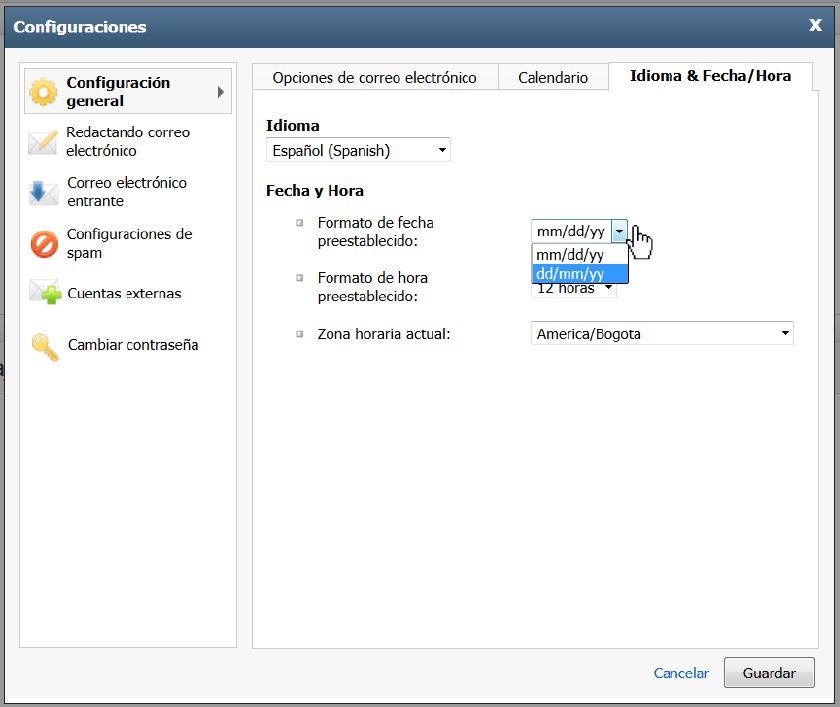
c - Formato de hora preestablecido:
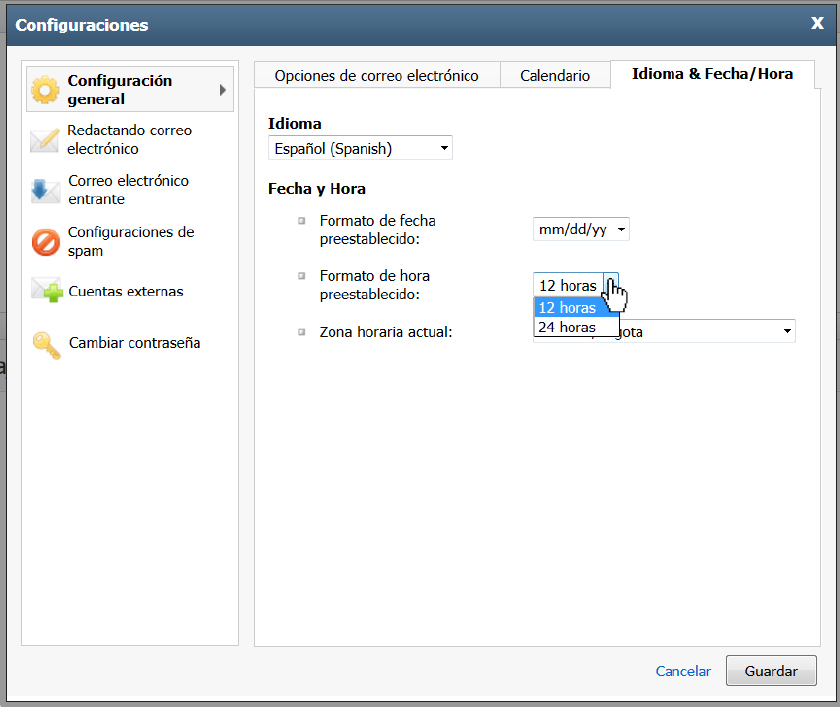
d - Zona horaria actual:
¿Cómo crear una firma?
Para asignar una firma a sus correos, siga los siguientes pasos:
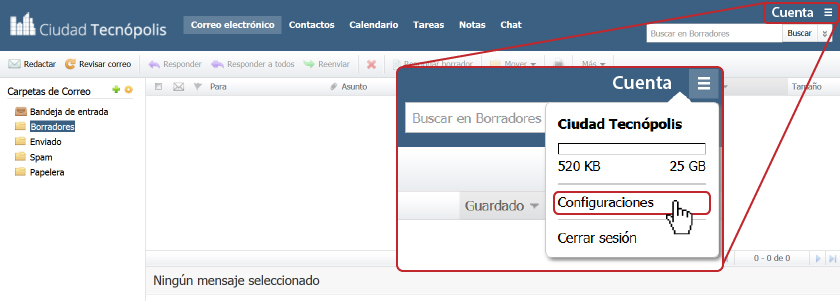
1. Hacer clic en la parte superior derecha de su correo corporativo (nombre de su cuenta), y seleccionar la opción “Configuraciones”.
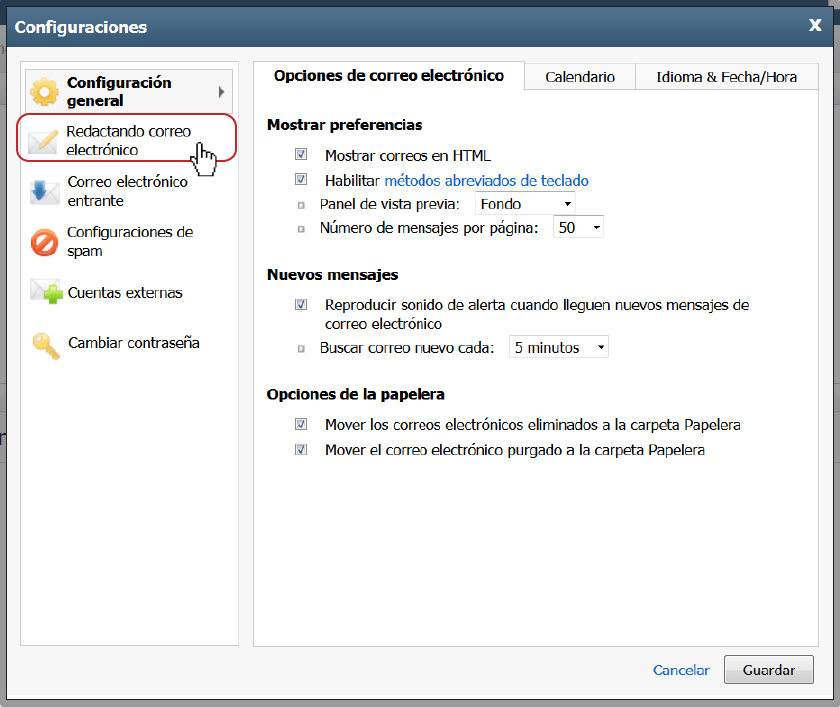
2. A continuación, seleccione la opción “Redactando correo electrónico”.
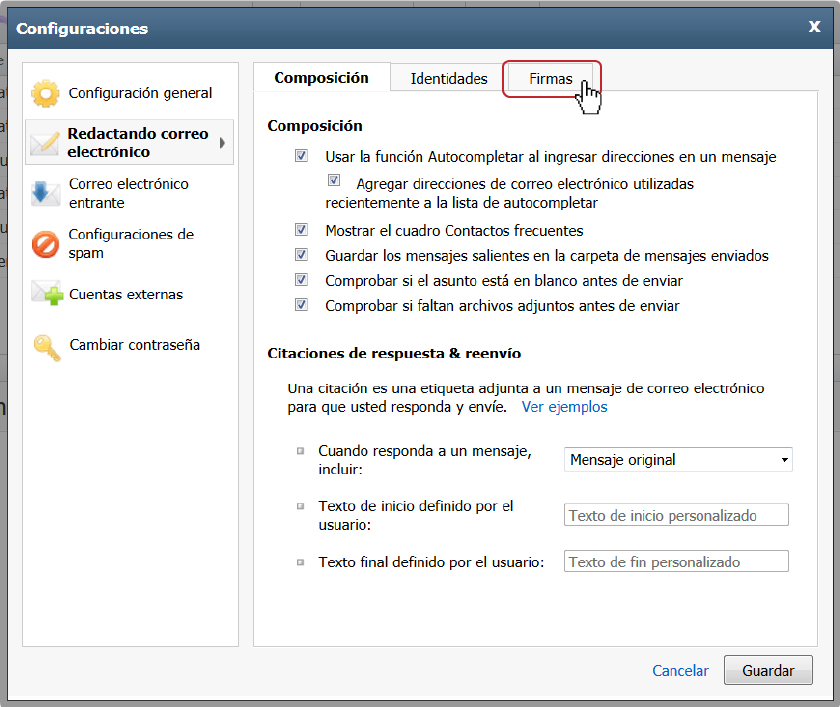
3. Posteriormente seleccione la pestaña “Firmas”.
4. En este panel, usted podrá crear y editar nuevas firmas, como también eliminarlas.
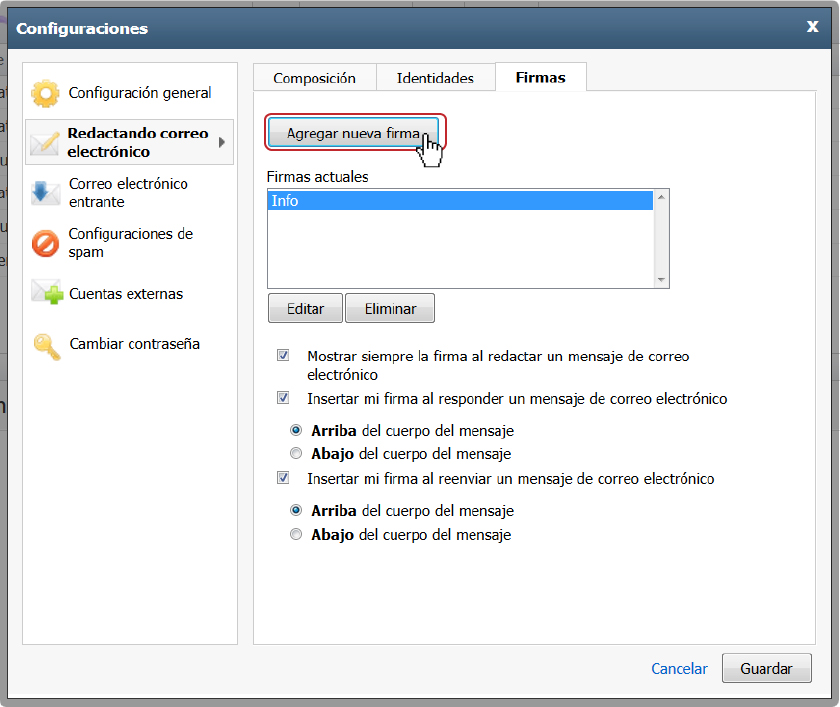
5. Para Crear una nueva firma, haga clic en “Agregar nueva firma”.
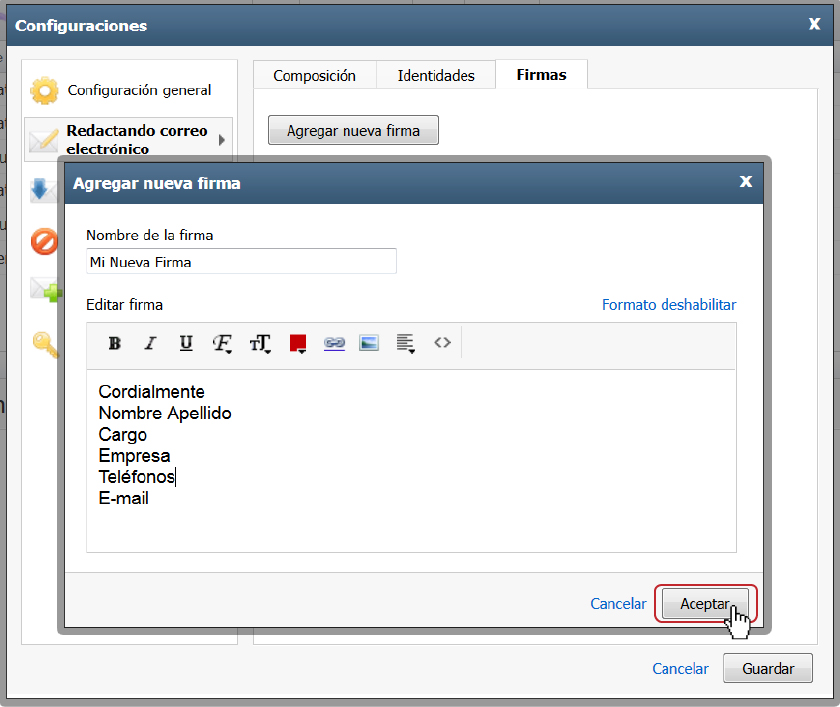
6. En esta ventana emergente, usted podrá ingresar los datos necesarios para la firma de sus correos corporativos. En este panel usted podrá utilizar las herramientas de edición de texto (Negrita, Itálica, Subrayado, Familia de fuentes, Tamaño de fuente, Color de texto, Insertar/Editar vínculo, Insertar/Editar imagen, Alineación de Texto, y más). Una vez termine de ingresar los datos, haga clic en el botón “Aceptar”.
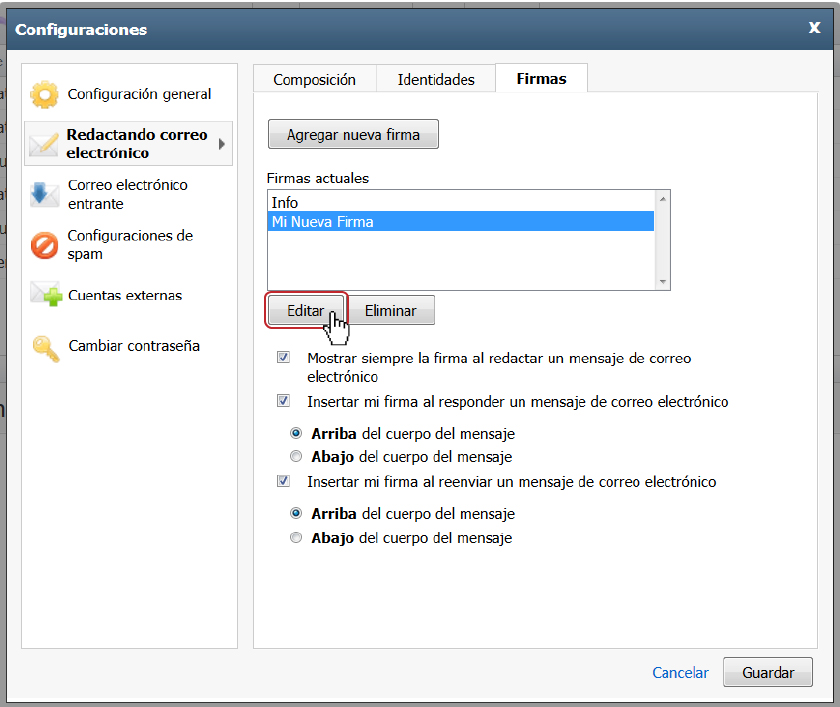
7. Para editar una firma ya creada, haga clic en el botón “Editar”.
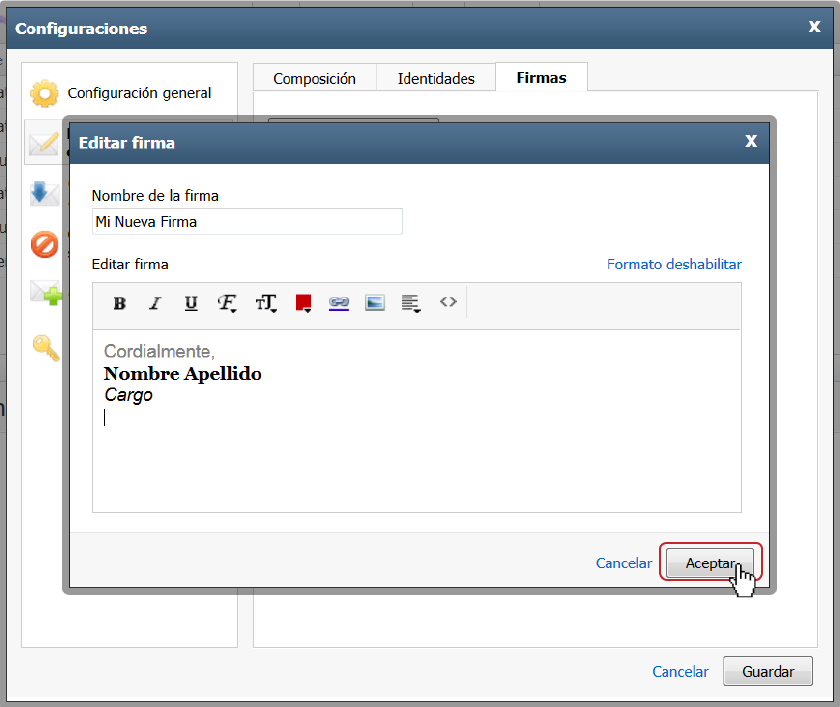
8. En esta ventana emergente, usted podrá editar los datos necesarios para la firma de sus correos corporativos. Recuerde que en este panel usted podrá utilizar las herramientas de edición de texto (Negrita, Itálica, Subrayado, Familia de fuentes, Tamaño de fuente, Color de texto, Insertar/Editar vínculo, Insertar/Editar imagen, Alineación de Texto, y más). Una vez termine de editar los datos, haga clic en el botón “Aceptar”.
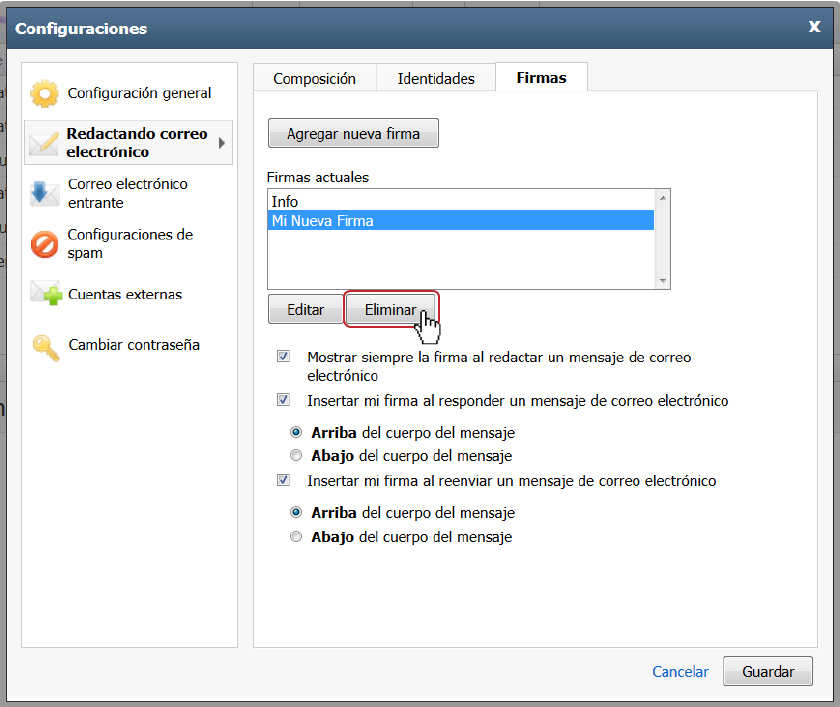
9. Para eliminar una firma ya creada, haga clic en el botón “Eliminar”.
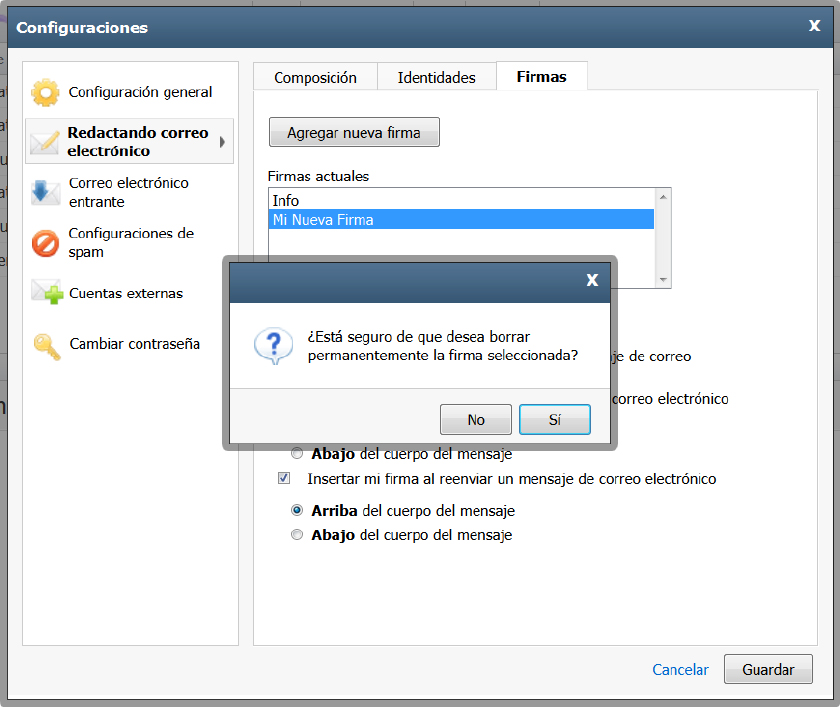
10. En la ventana emergente, le preguntarán “¿Está seguro que desea borrar permanentemente la firma seleccionada?, si desea eliminarla permanentemente, haga clic en “Sí”, si no desea eliminarla, haga clic en “No”.
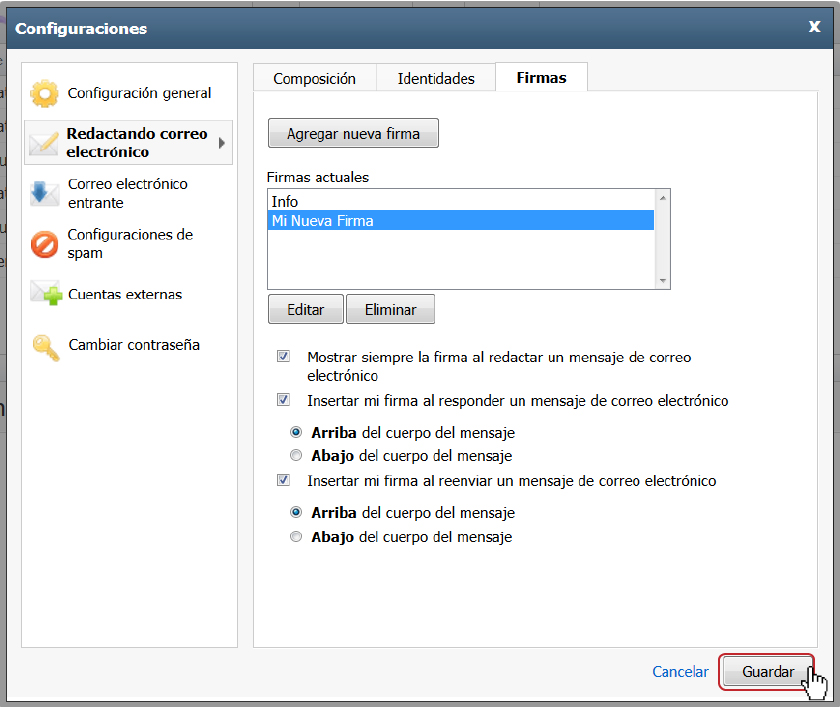
11. Para finalizar todo el proceso, haga clic en el botón “Guardar”.
¿Cómo activar respuestas automáticas?
¿Qué es la respuesta automática?
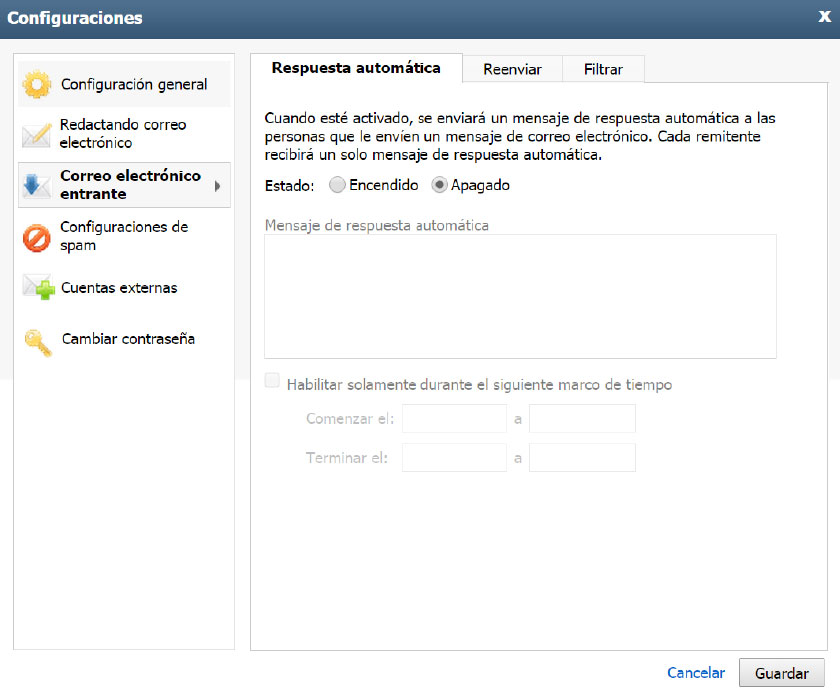
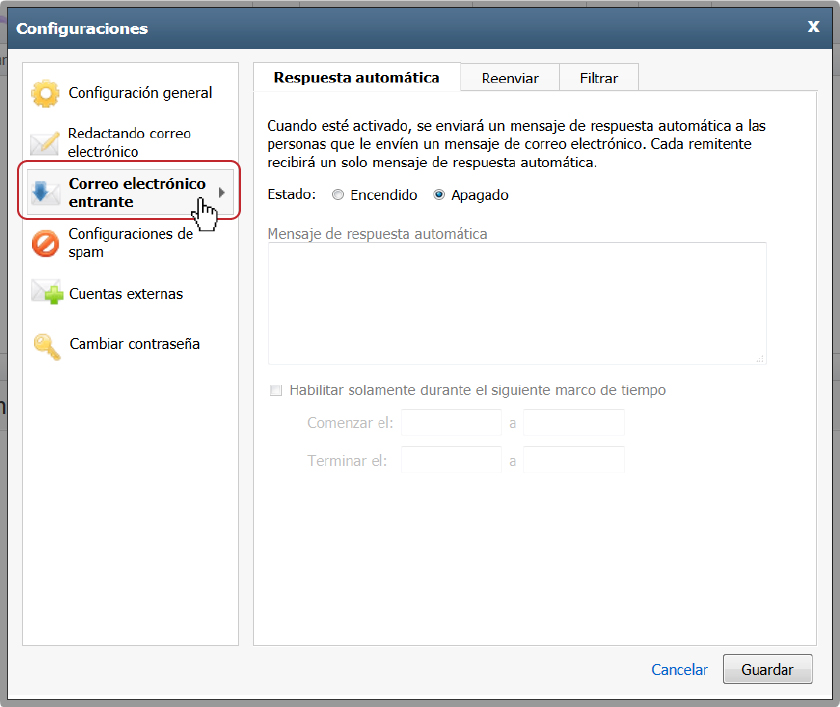
Cuando esté activado, se enviará un mensaje de respuesta automática a las personas que le envíen un mensaje de correo electrónico. Cada remitente recibirá un solo mensaje de respuesta automática.
Para activar la respuesta automática en su correo corporativo, siga los siguientes pasos.
1. Hacer clic en la parte superior derecha de su correo corporativo (nombre de su cuenta), y seleccionar la opción “Configuraciones”.
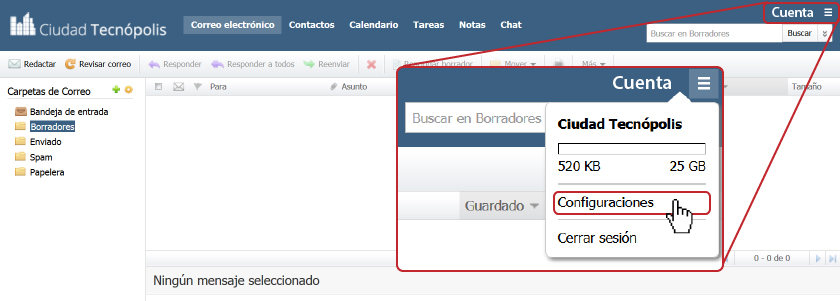
2. A continuación, seleccione la opción “Correo electrónico entrante”.
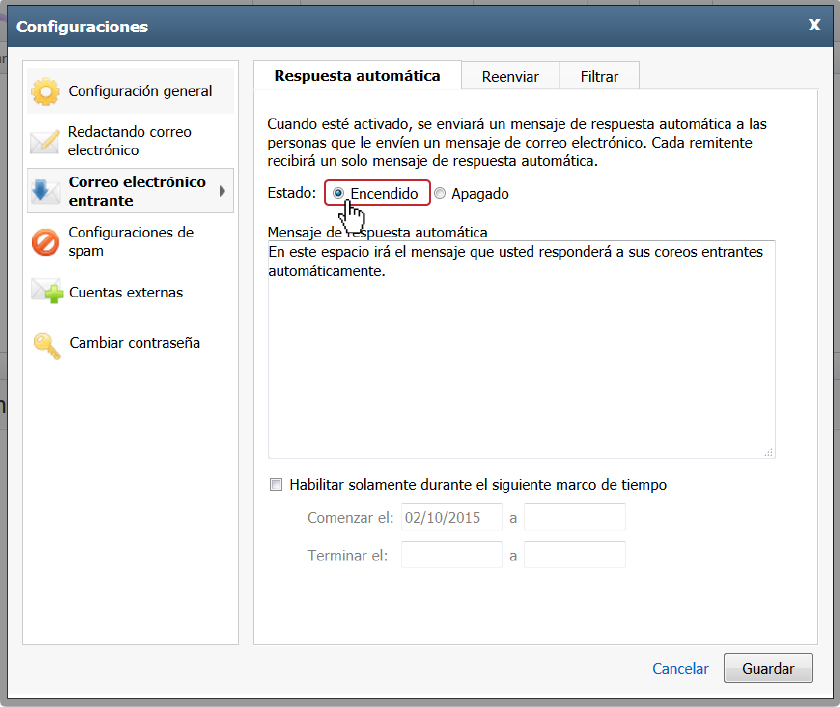
3. En la pestaña “Respuesta automática”, active la opción “Encendido” para configurar e ingresar el mensaje de la respuesta automática.
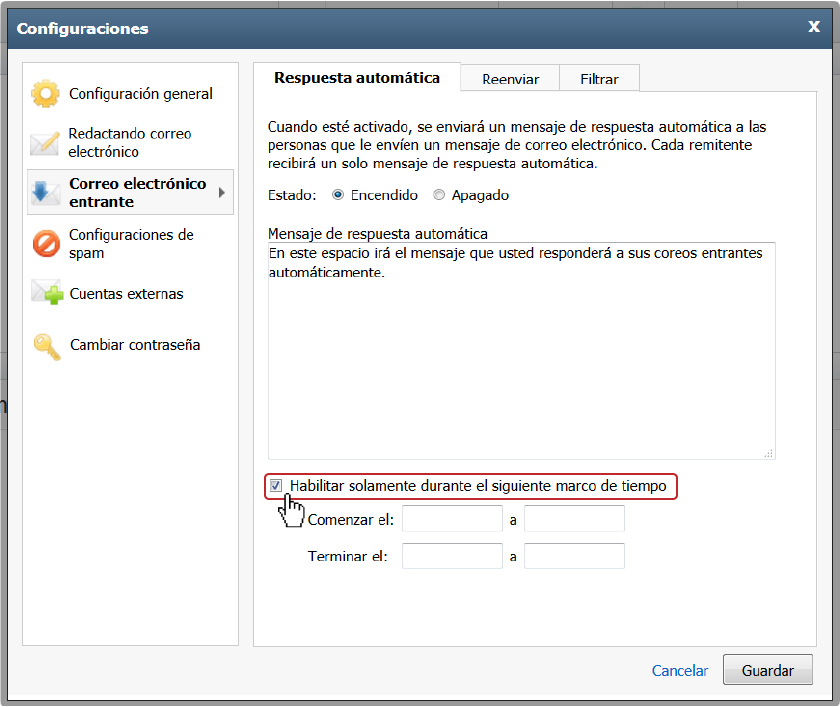
4. Si desea activar la respuesta automática en un rango de tiempo específico, active la casilla “Habilitar solamente durante el siguiente marco de tiempo”, de esta manera podrá configurar el rango de fecha y hora que desea.
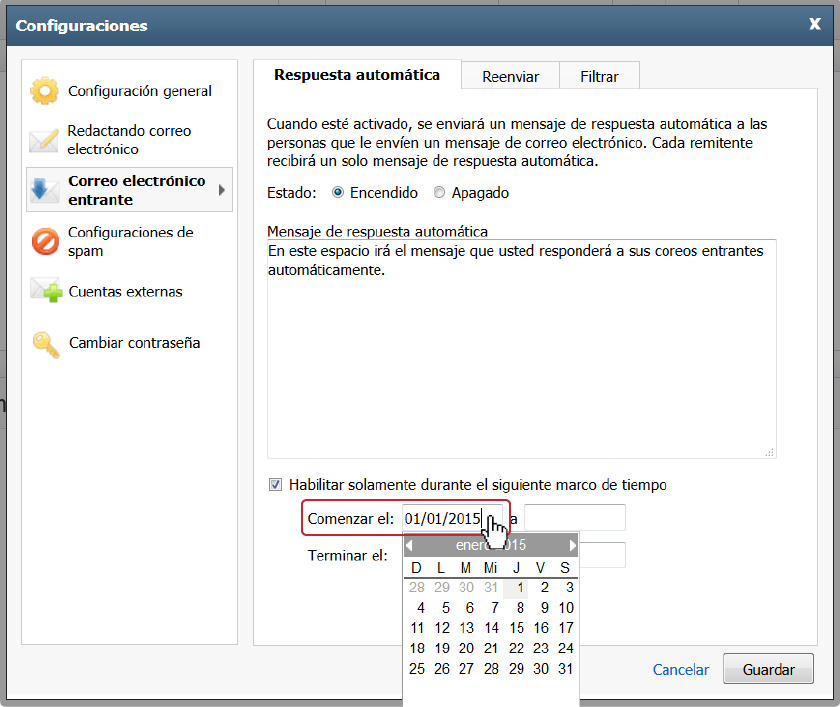
5. Para configurar la fecha, haga clic en el espacio que se muestra a continuación y ajuste la fecha de inicio en el calendario que aparece posteriormente. De igual manera, configuré la fecha límite del rango de tiempo deseado.
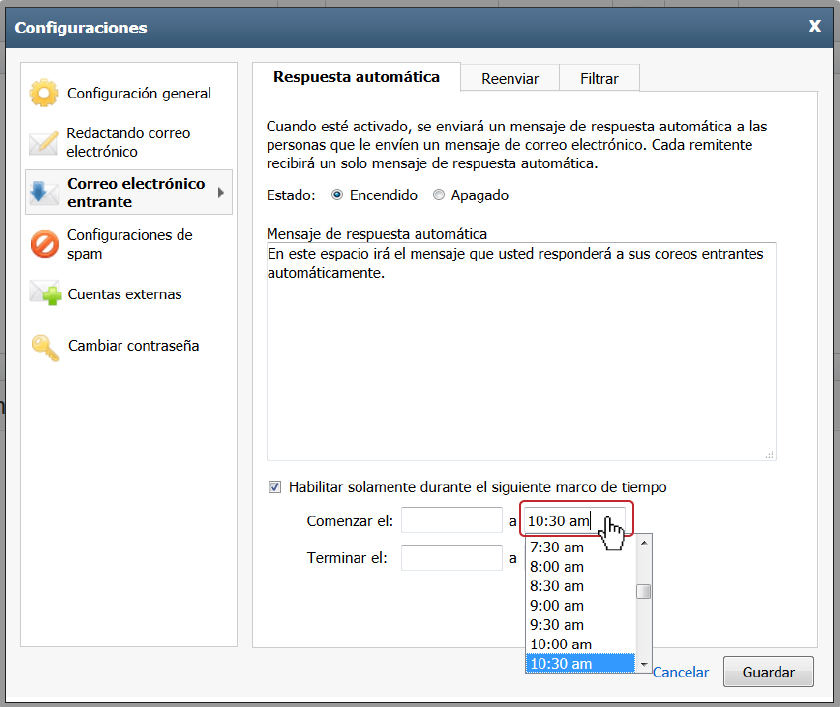
6. Para configurar la hora, haga clic en el espacio que se muestra a continuación y ajuste la hora de inicio en la lista que aparece posteriormente. De igual manera, configuré la hora límite del rango de tiempo deseado.
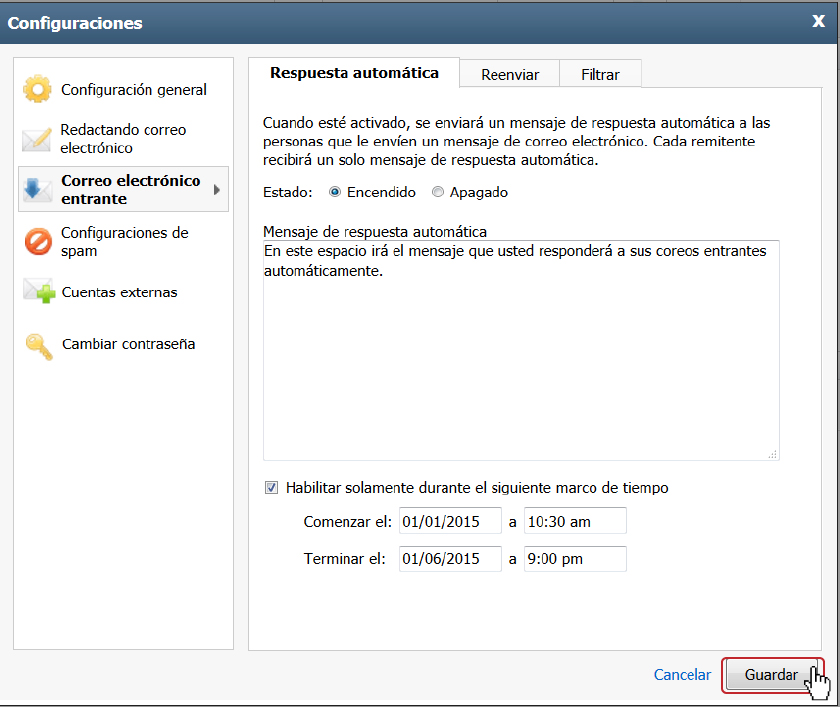
7. Para finalizar todo el proceso, haga clic en el botón “Guardar”.
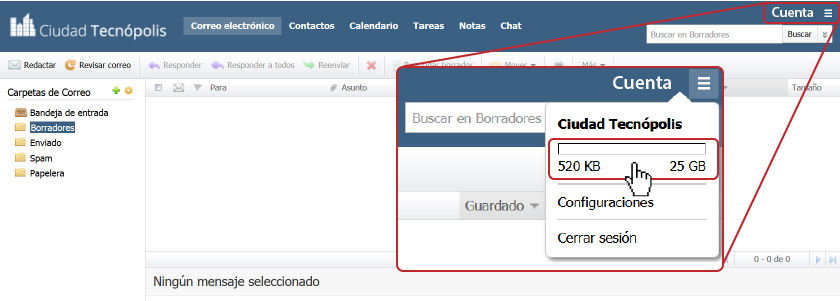
¿Cómo ver mi espacio libre?
¿Cómo usar el chat?
Para usar el chat de su correo corporativo, siga los pasos que se muestran a continuación:
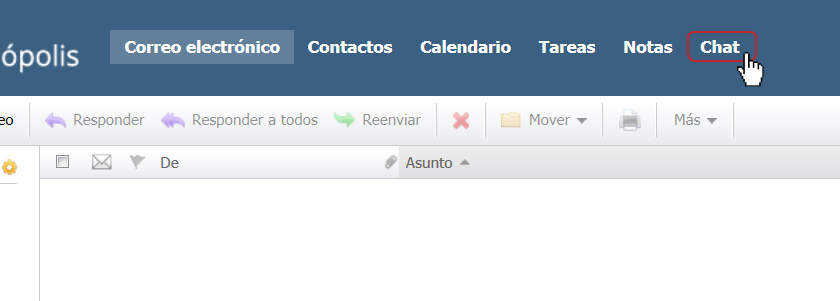
1. Para ir al chat, haga clic en el botón “Chat” que se encuentra en la parte superior del panel principal de su correo corporativo.
2. En la ventana emergente usted verá la interfaz del chat de su correo corporativo, si no ve contactos o quiere agregar uno nuevo, haga clic en el botón “Añada Buddy”.
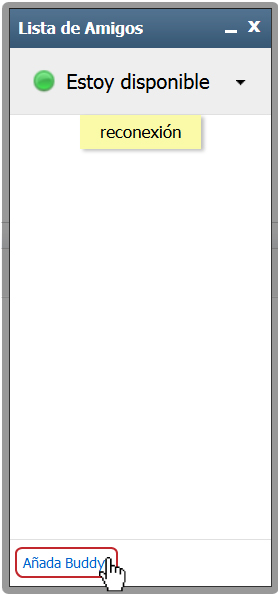
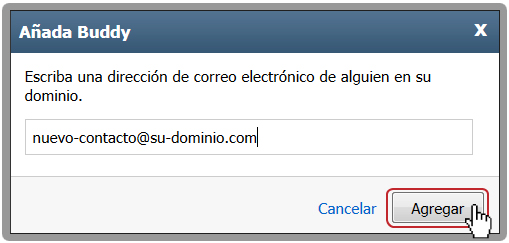
3. En esta Ventana, escriba el correo corporativo de su contacto. Recuerde que los contactos agregados tienen que ser de su empresa, por lo tanto deben finalizar. Ejemplo “nuevo-contacto@su-dominio.com”.
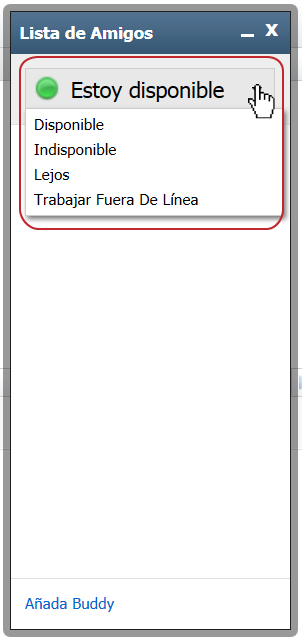
4. Para cambiar su estado en el chat, haga clic en la parte superior de la ventana y seleccione el estado que desea.
¿Cómo agregar un contacto?
Para agregar contactos en su correo corporativo, siga los pasos que se muestran a continuación:
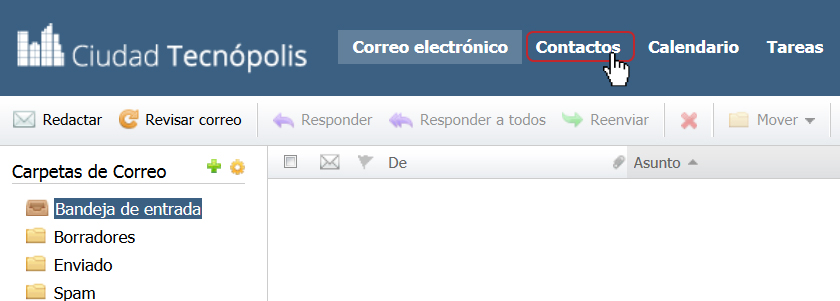
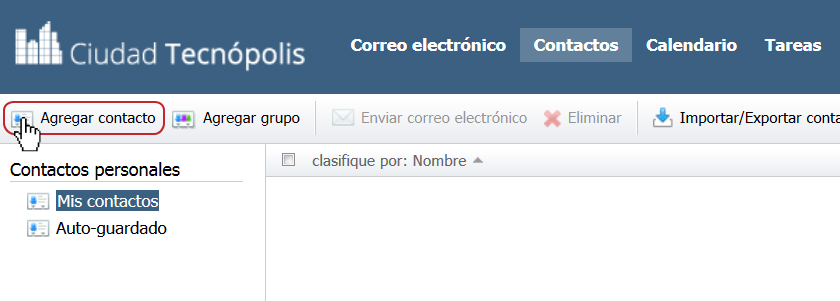
1. Para ir al panel de contactos, haga clic en el botón “Contactos” que se encuentra en la parte superior del panel principal de su correo corporativo.
2. A continuación, haga clic en el botón “Agregar contacto”.
3. En la ventana emergente, usted podrá ingresar los datos de su nuevo contacto tal y como se muestra en la siguiente imagen.
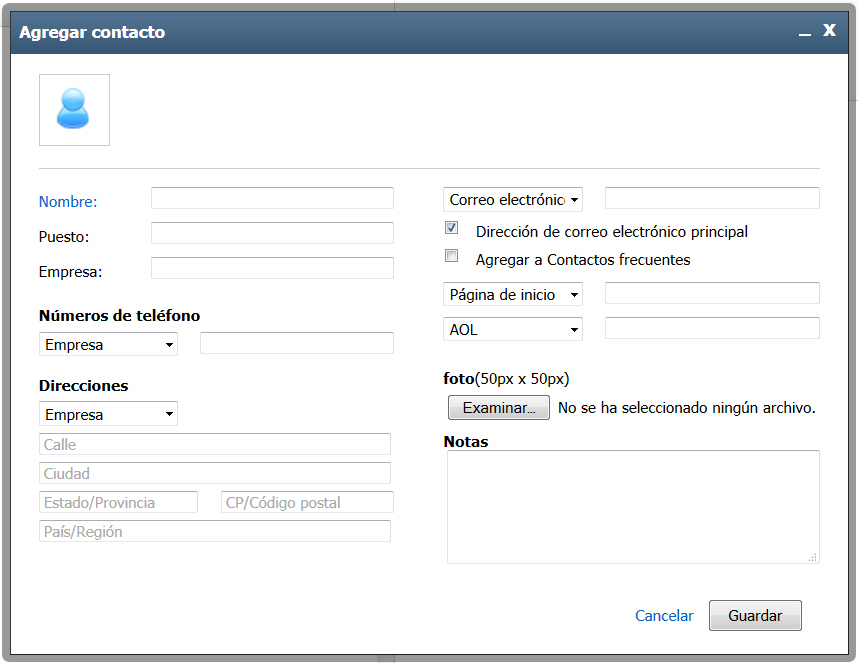
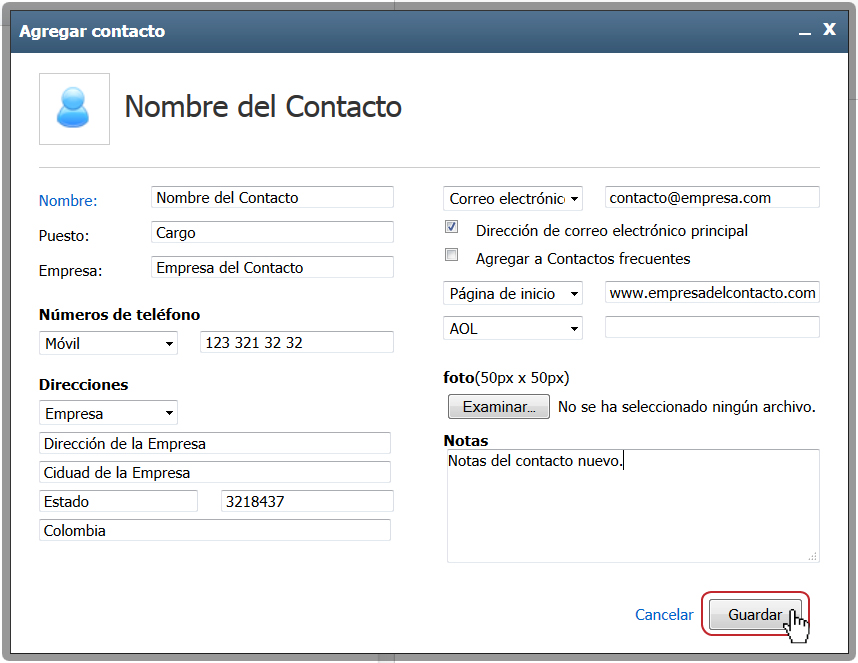
4. Para finalizar el proceso, haga clic en el botón “Guardar”.
¿Cómo crear una carpeta?
Para crear una carpeta nueva en su correo corporativo, siga los pasos que se muestran a continuación:
1. En módulo “Carpetas de Correo” que se muestra a continuación, debe hacer clic en el “Mas (+)” de color verde.
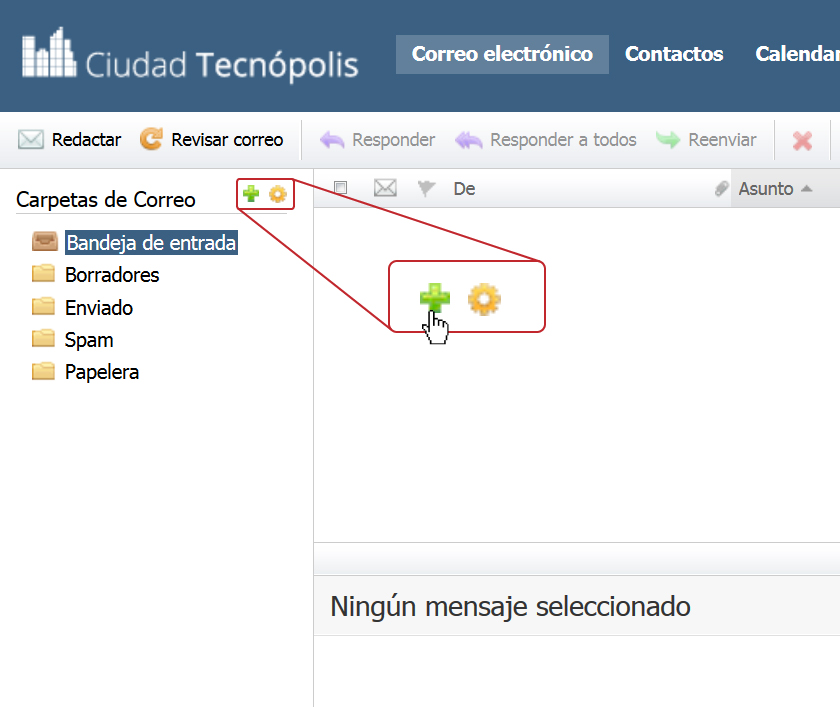
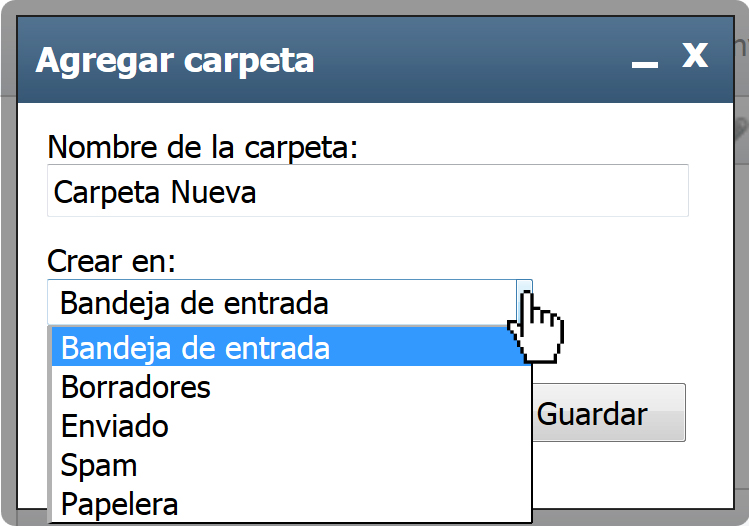
2. Posteriormente saldrá una ventana emergente donde usted debe colocar el nombre de la carpeta y seleccionar la localización de la misma.
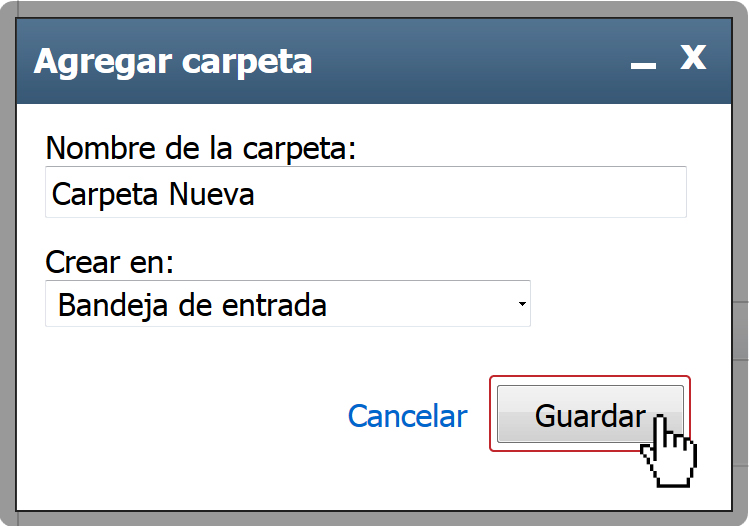
3. A continuación, haga clic en el botón “Guardar”.
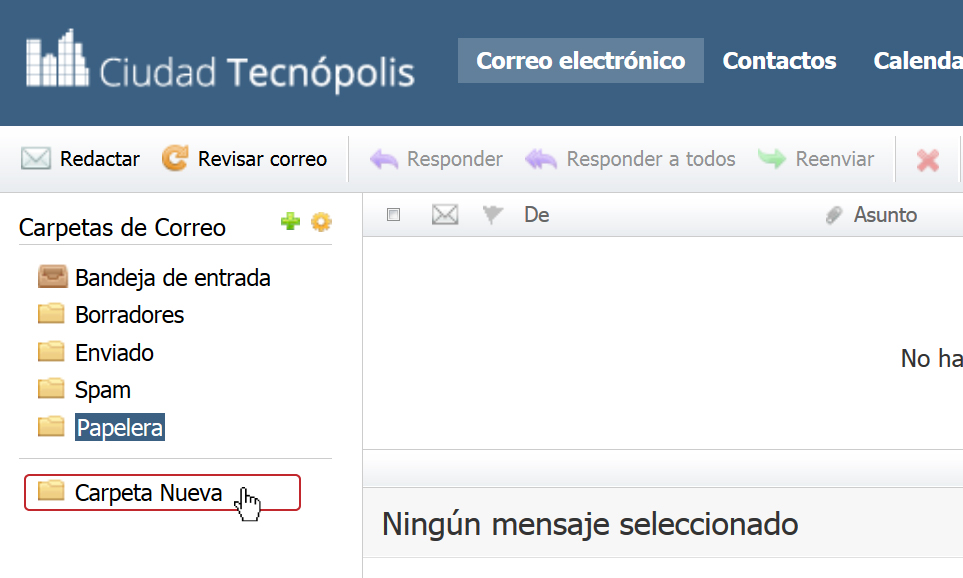
4. Finalmente usted podrá ver la carpeta nueva en el módulo “Carpetas de Correo”.
¿Cómo Purgar una carpeta?
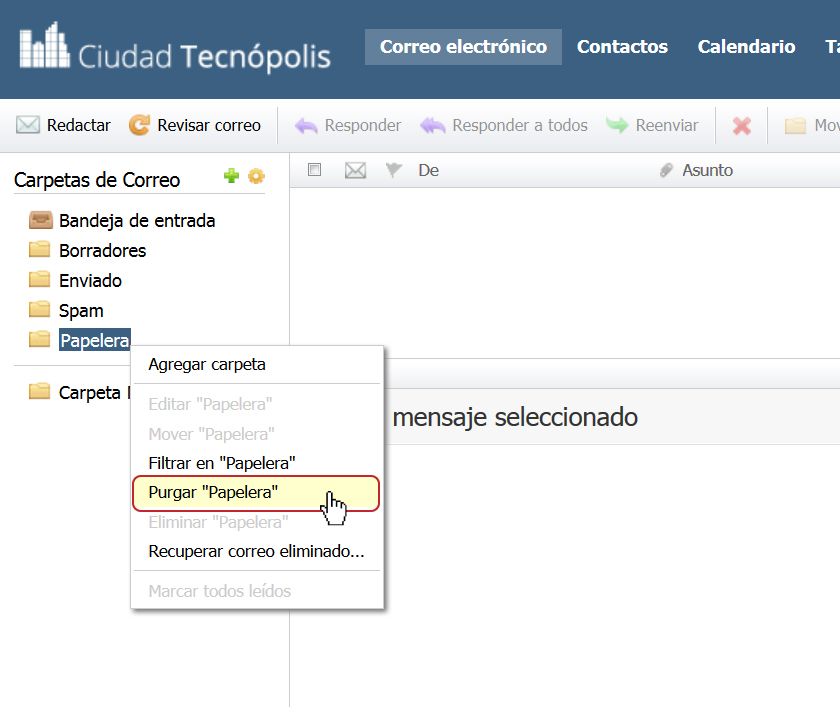
Para purgar o eliminar correos que estén dentro de una carpeta, siga los pasos que se muestran a continuación, tomando como ejemplo la carpeta “Papelera”:
1. Haga clic derecho sobre la carpeta en la que desea eliminar correos, en este caso la carpeta “papelera”.
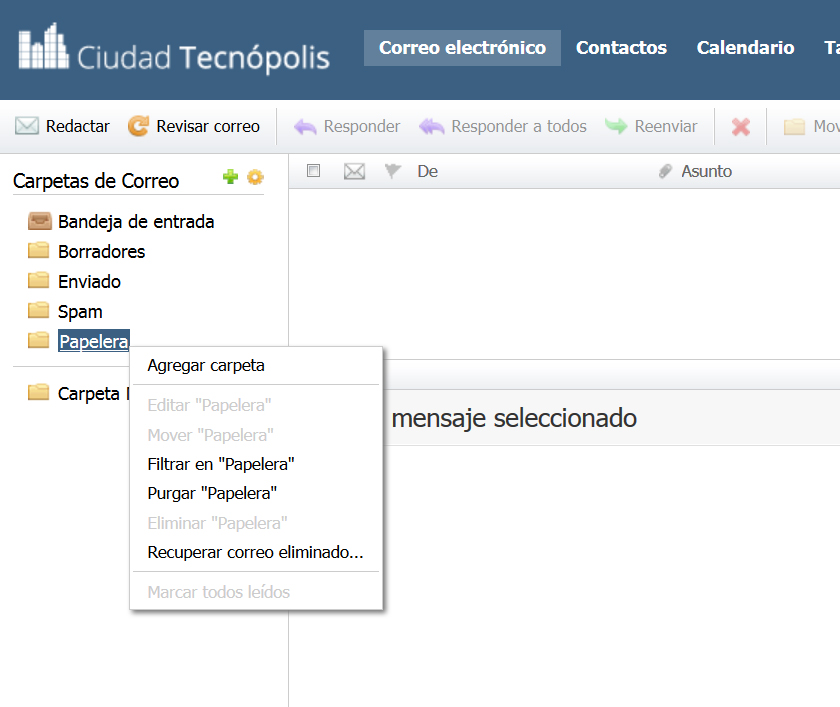
2. A continuación seleccione la opción “Purgar “Papelera”” para eliminar los correos que contiene esta carpeta.
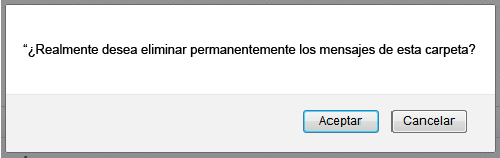
3. Posteriormente, saldrá una ventana de confirmación con el siguiente encabezado: “¿Realmente desea eliminar permanentemente los mensajes de esta carpeta?”. Haga clic en el botón “Aceptar” si desea eliminar permanentemente los correos de esta carpeta, si no desea eliminarlos haga clic en el botón “Cancelar”.
¿Cómo configurar Outlook - POP?
Para configurar su cuenta de correo corporativo en Outlook en modo POP, siga los pasos que se muestran a continuación:
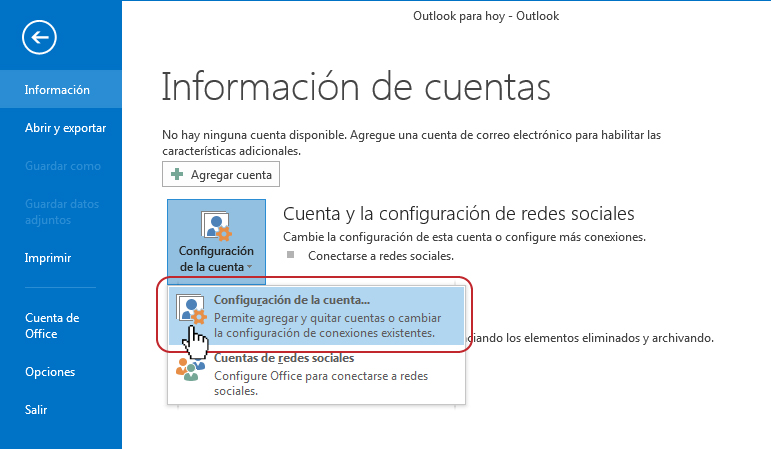
1. En la parte superior derecha de Outlook, seleccione "Archivo", luego haga clic en "Configuración de la cuenta" y posteriormente haga clic en "Configuración de la cuenta…".
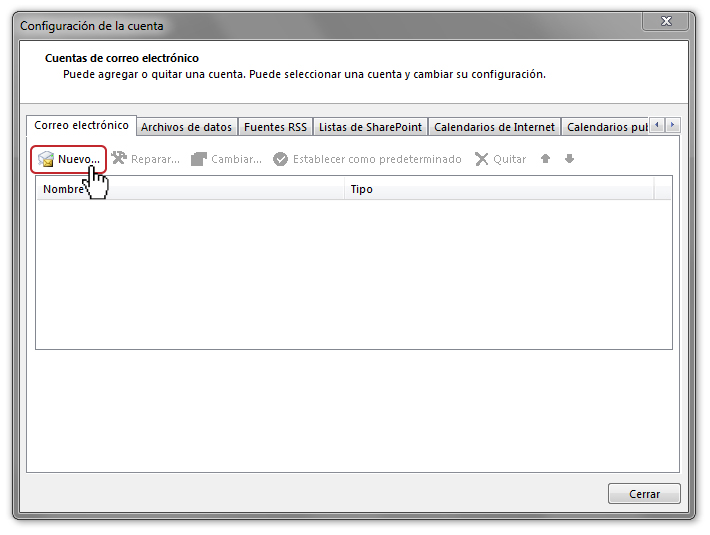
2. Aparecerá una ventana nueva, en esta, haga clic en el botón “Nuevo…”.
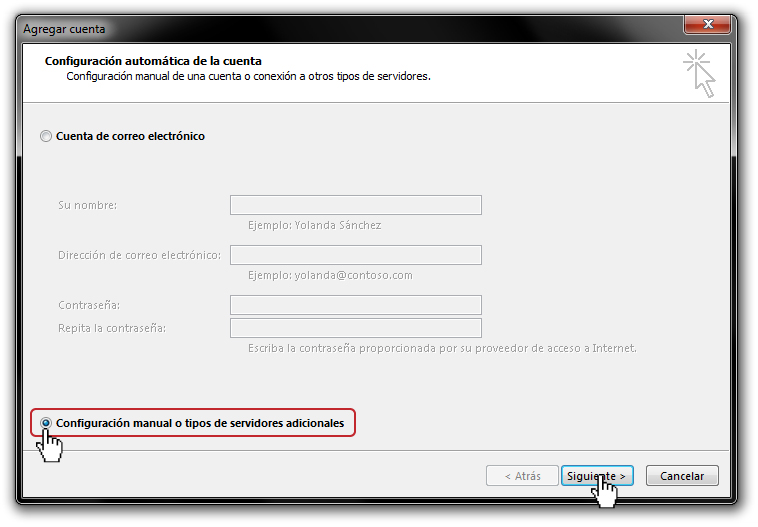
3. En la siguiente ventana, seleccione la opción “configuración manual o tipos de servidores adicionales”, y haga clic en el botón “Siguiente”.
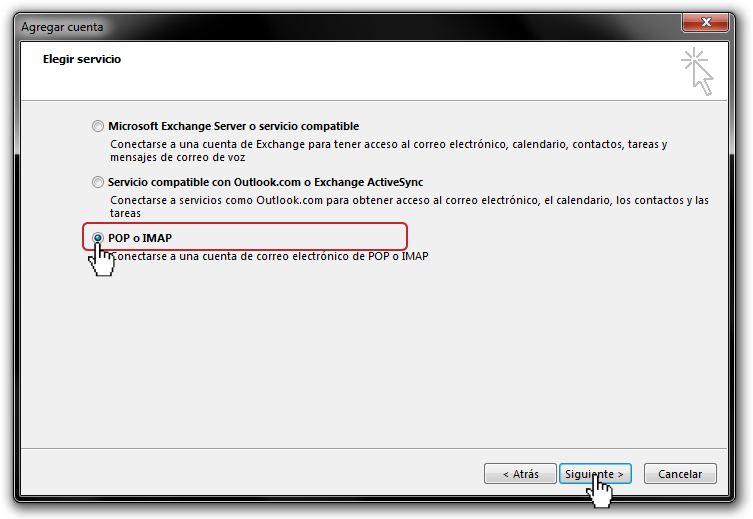
4. Posteriormente seleccione la opción “POP o IMAP” y luego haga clic en el botón “Siguiente”.
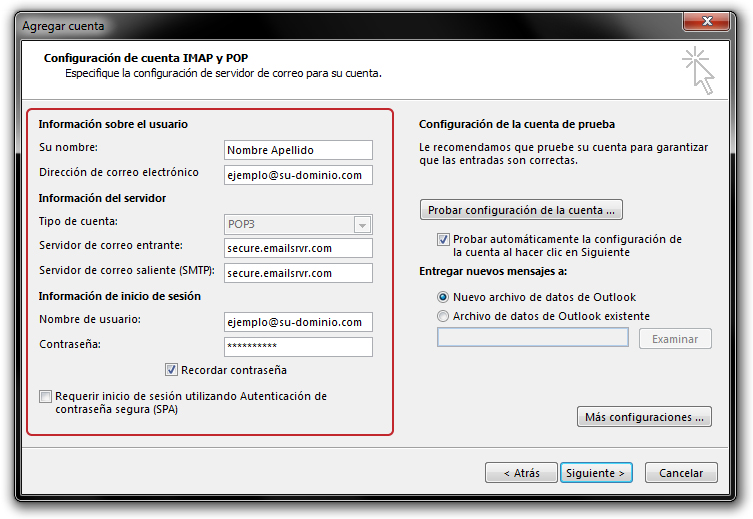
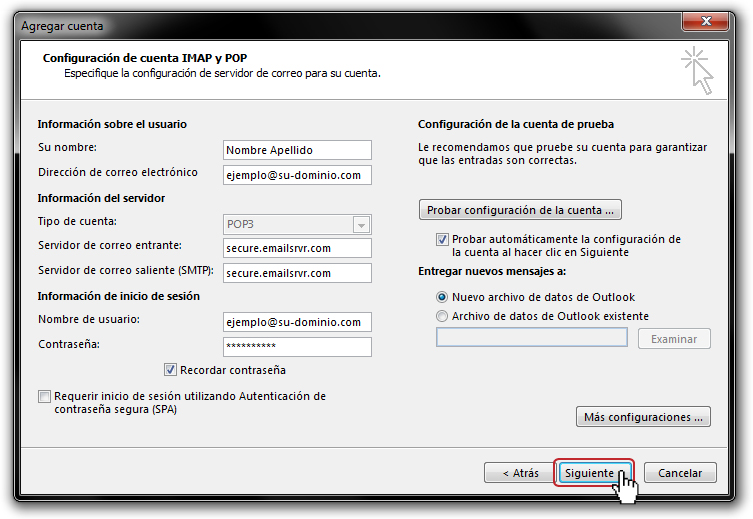
5. A continuación usted debe ingresar la Información sobre el usuario, la información del servidor y la información de inicio de sesión de la siguiente manera:
-
Información sobre el usuario:
- Su nombre: Nombre y Apellido
- Dirección de correo electrónico: ejemplo@su-dominio.com
-
Información del servidor
- Tipo de cuenta: Seleccionar POP3
- Servidor de correo entrante: secure.emailsrvr.com
- Servidor de correo saliente (SMTP): secure.emailsrvr.com
-
Información de inicio de sesión:
- Tipo de cuenta: Su usuario
- Contraseña: Su contraseña
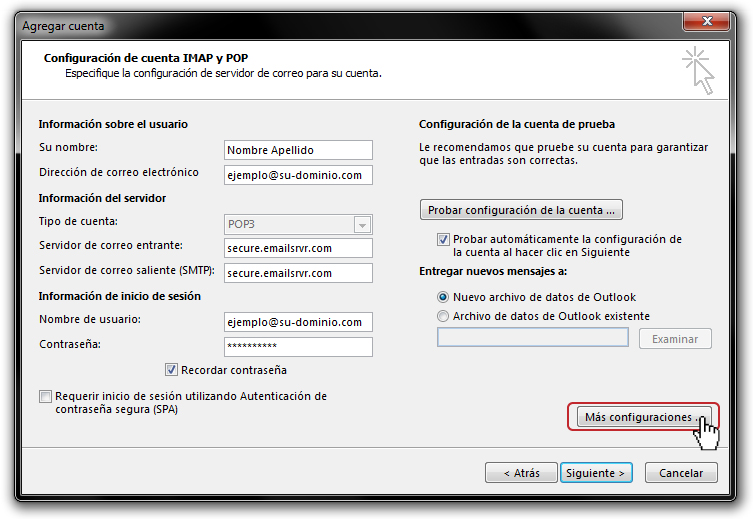
6. Posteriormente haga clic en el botón “Más configuraciones…”.
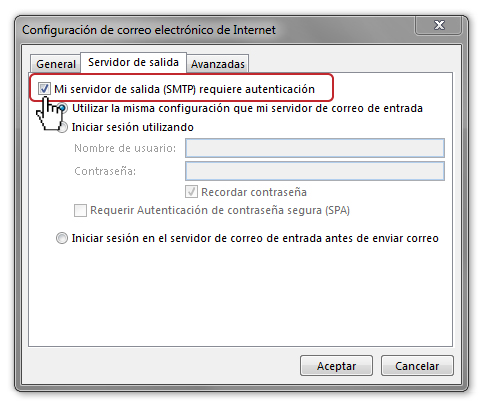
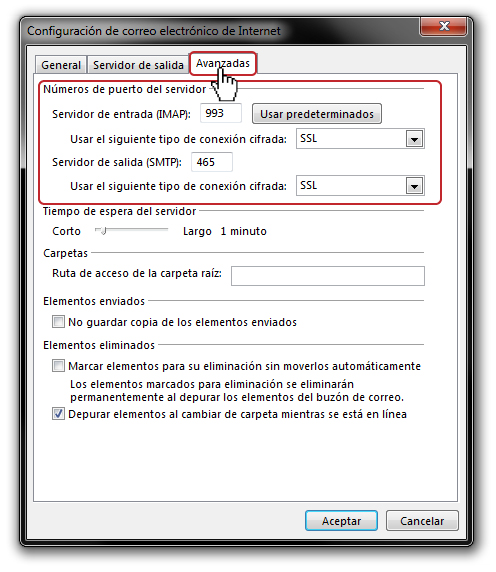
7. En la ventana emergente seleccione la pestaña “Servidor de salida” y habilite la opción “Mi servidor de salida (SMTP) requiere autenticación”.
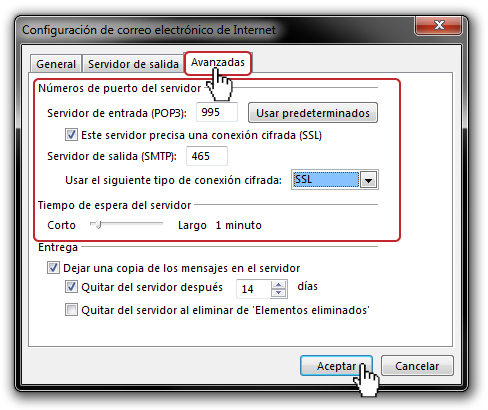
8. Posteriormente seleccione la pestaña “Avanzadas” y configure los datos que se muestran en la siguiente imagen de la misma manera, al finalizar haga clic en el botón “Aceptar”.
9. Después de que haya configurado lo anteriormente dicho, haga clic en el botón “Siguiente”.
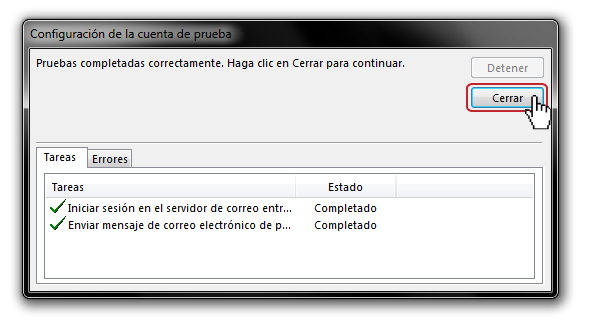
10. A continuación aparecerá una ventana donde se visualizan la prueba de la configuración de su correo corporativo; Si al finalizar dicha prueba no presenta ningún error, la configuración de su correo electrónico corporativo concluyo correctamente, si usted presenta algún error, vuelva a realizar el proceso, si el error persiste, comuníquese con nosotros. A continuación mostraremos la imagen ejemplo de la prueba sin errores.
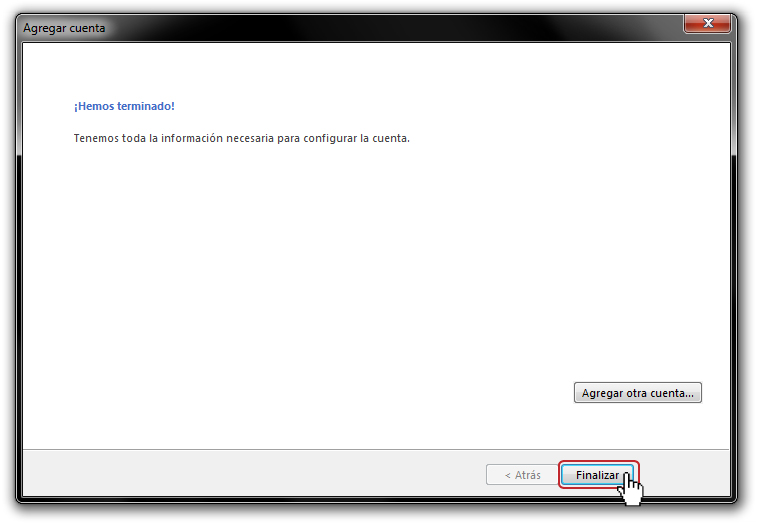
11. Para finalizar la configuración, haga clic en el botón “Finalizar” como se muestra en la siguiente imagen.
¿Cómo configurar Outlook - IMAP?
Para configurar su cuenta de correo corporativo en Outlook en modo IMAP, siga los pasos que se muestran a continuación:
1. En la parte superior derecha de Outlook, seleccione "Archivo", luego haga clic en "Configuración de la cuenta" y posteriormente haga clic en "Configuración de la cuenta…".
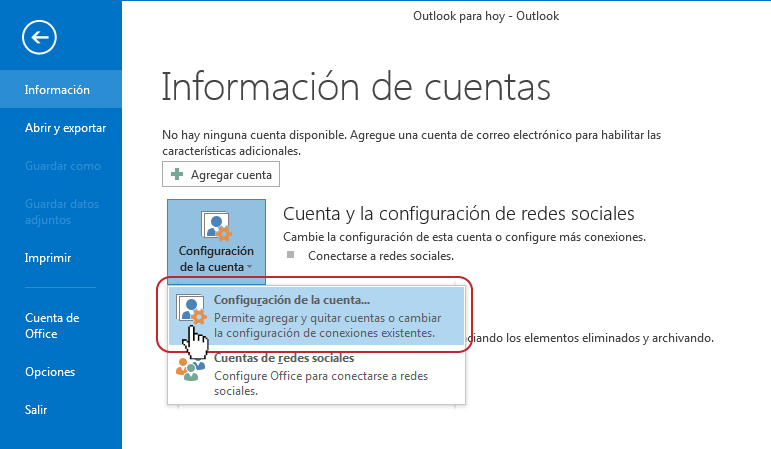
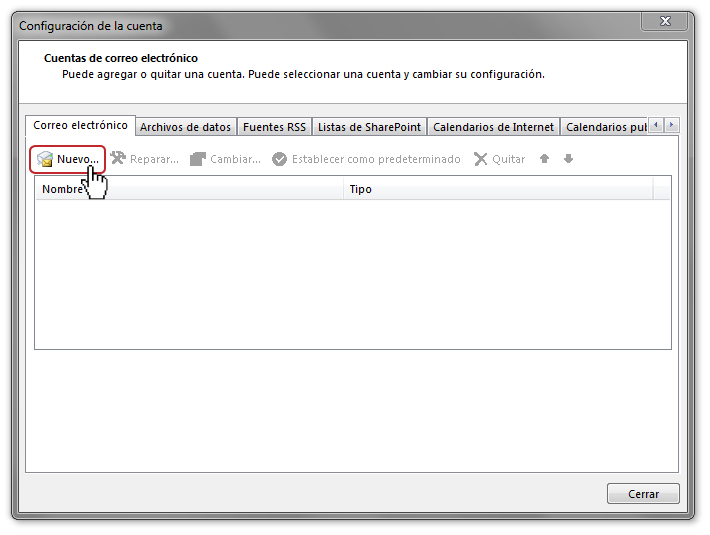
2. Aparecerá una ventana nueva, en esta, haga clic en el botón “Nuevo…”.
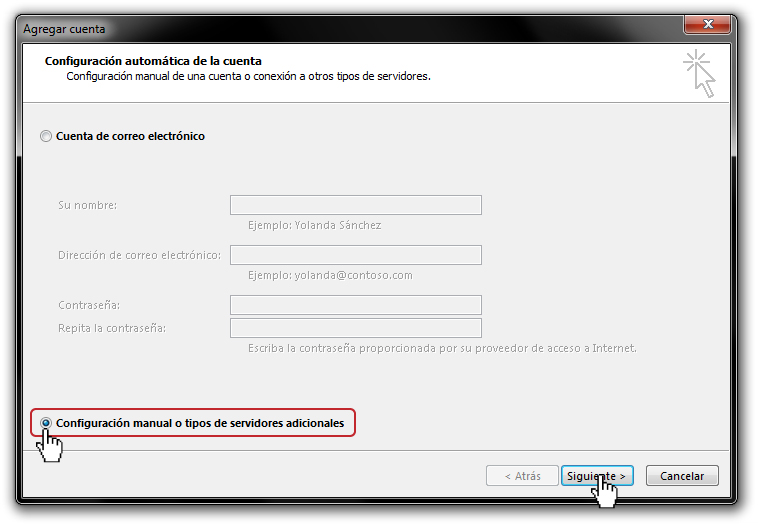
3. En la siguiente ventana, seleccione la opción “configuración manual o tipos de servidores adicionales”, y haga clic en el botón “Siguiente”.
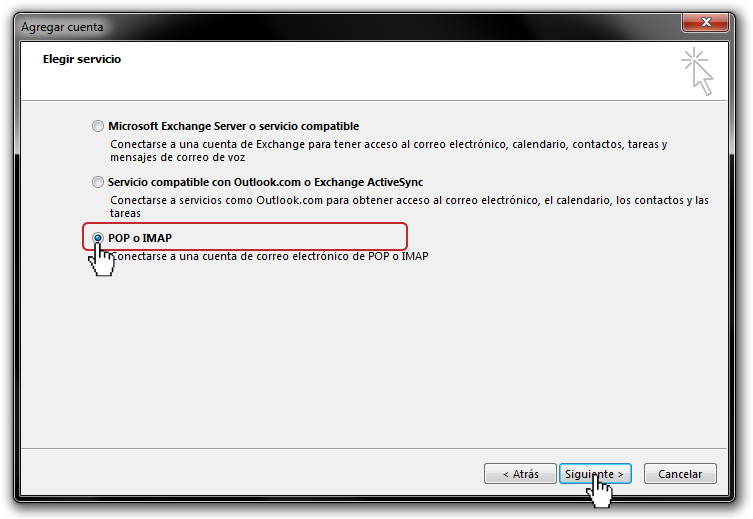
4. Posteriormente seleccione la opción “POP o IMAP” y luego haga clic en el botón “Siguiente”.
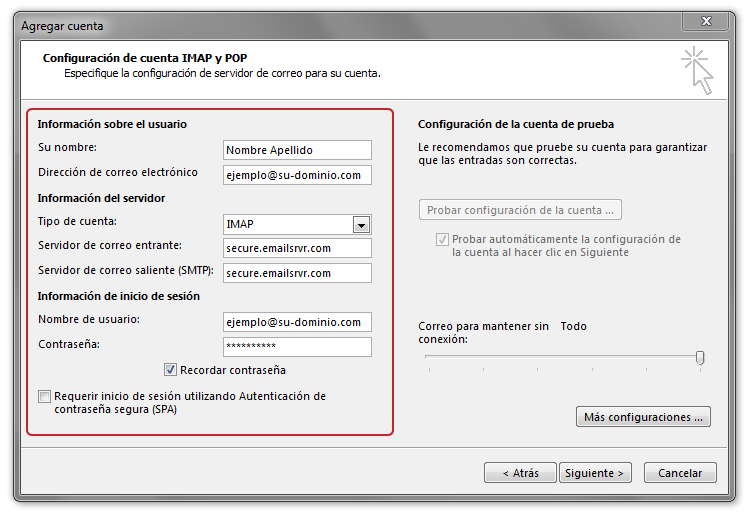
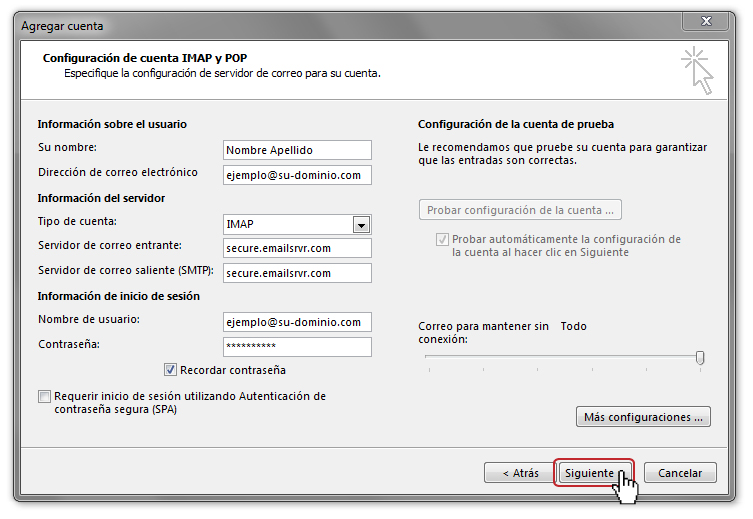
5. A continuación usted debe ingresar la Información sobre el usuario, la información del servidor y la información de inicio de sesión de la siguiente manera:
-
Información sobre el usuario:
- Su nombre: Nombre y Apellido
- Dirección de correo electrónico: ejemplo@su-dominio.com
-
Información del servidor
- Tipo de cuenta: Seleccionar IMAP
- Servidor de correo entrante: secure.emailsrvr.com
- Servidor de correo saliente (SMTP): secure.emailsrvr.com
-
Información de inicio de sesión:
- Tipo de cuenta: Su usuario
- Contraseña: Su contraseña
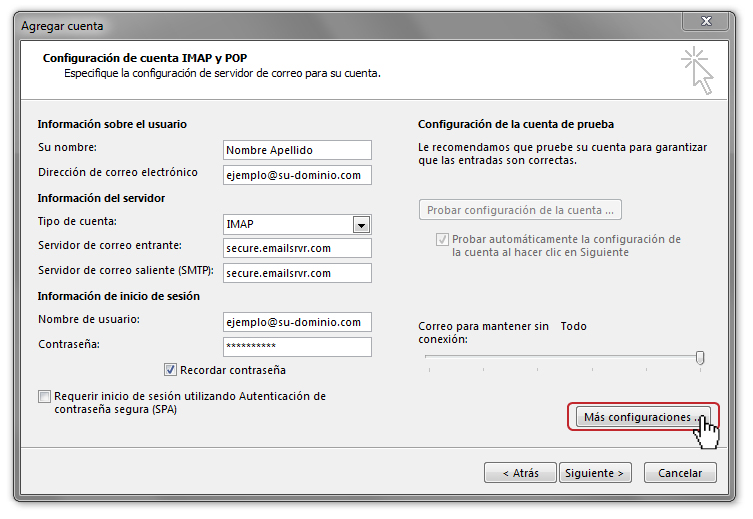
6. Posteriormente haga clic en el botón “Más configuraciones…”.
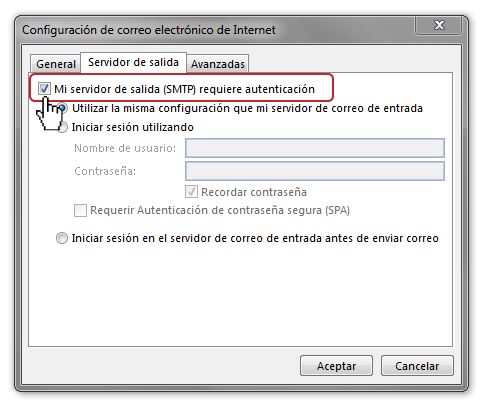
7. En la ventana emergente seleccione la pestaña “Servidor de salida” y habilite la opción “Mi servidor de salida (SMTP) requiere autenticación”.
8. Posteriormente seleccione la pestaña “Avanzadas” y configure los datos que se muestran en la siguiente imagen de la misma manera, al finalizar haga clic en el botón “Aceptar”.
9. Después de que haya configurado lo anteriormente dicho, haga clic en el botón “Siguiente”.
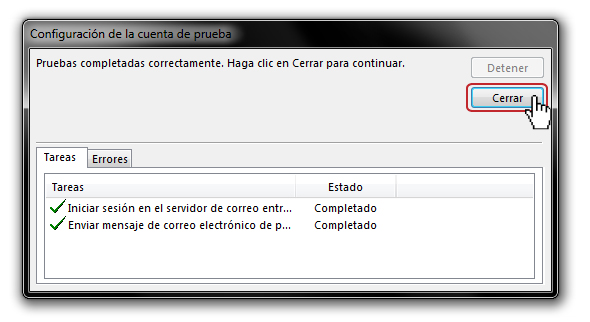
10. A continuación aparecerá una ventana donde se visualizan la prueba de la configuración de su correo corporativo; Si al finalizar dicha prueba no presenta ningún error, la configuración de su correo electrónico corporativo concluyo correctamente, si usted presenta algún error, vuelva a realizar el proceso, si el error persiste, comuníquese con nosotros. A continuación mostraremos la imagen ejemplo de la prueba sin errores.
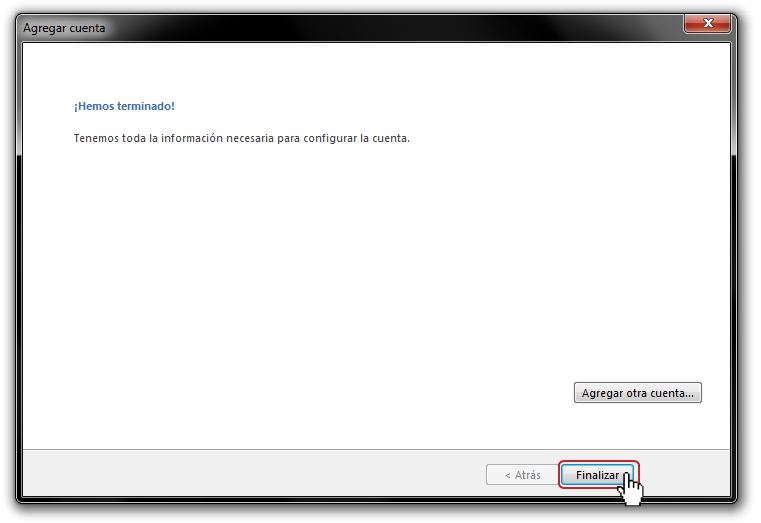
11. Para finalizar la configuración, haga clic en el botón “Finalizar” como se muestra en la siguiente imagen.
¿Qué más puedo configurar?
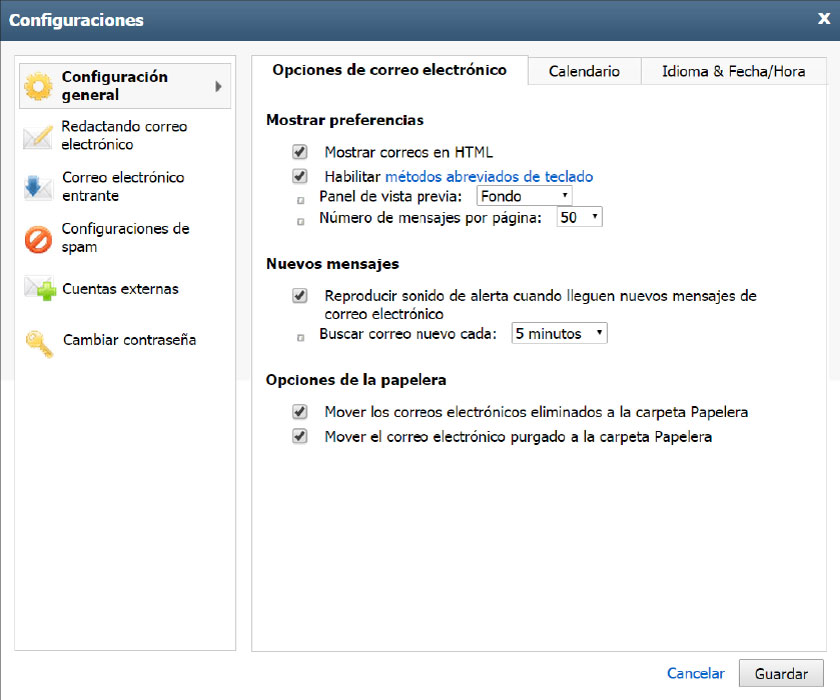
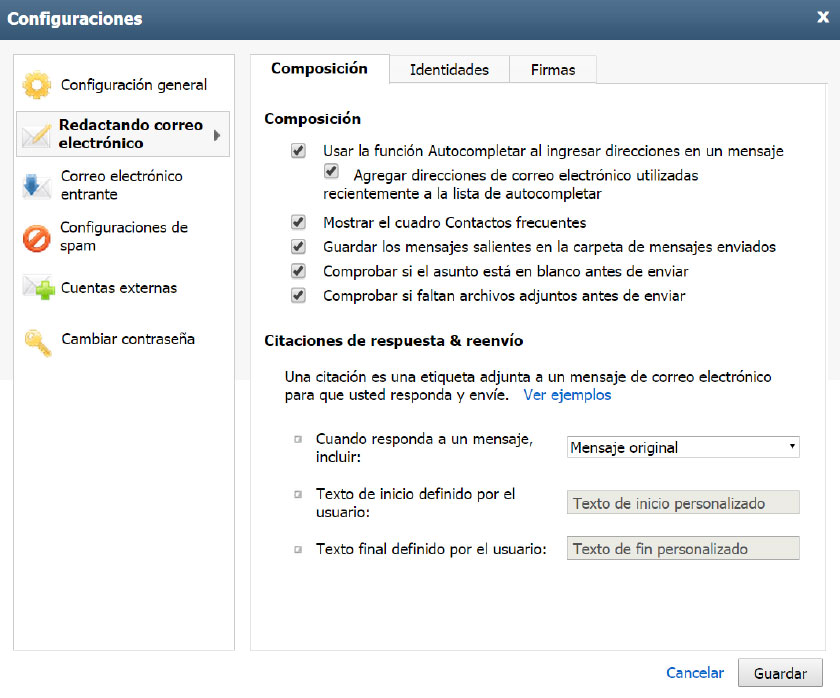
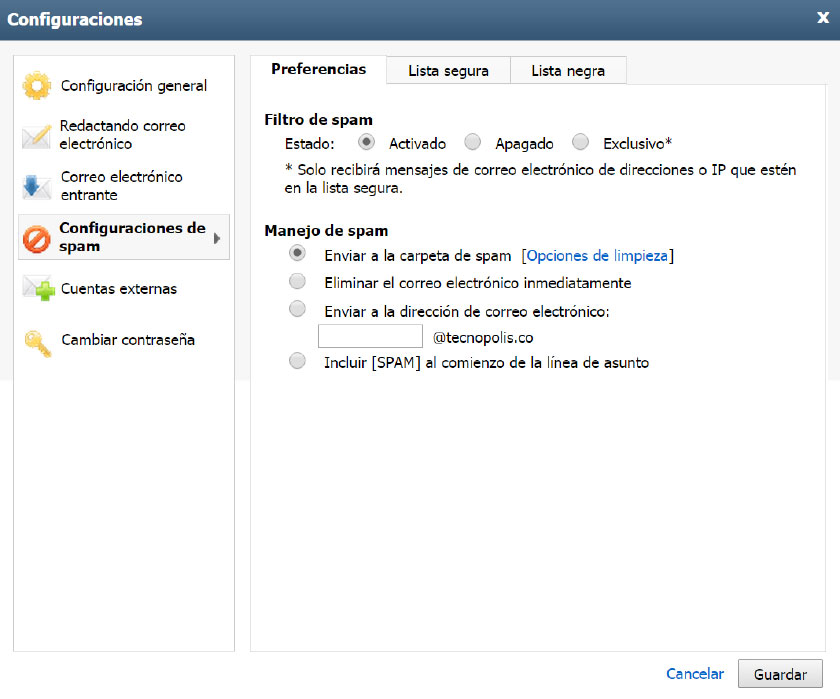
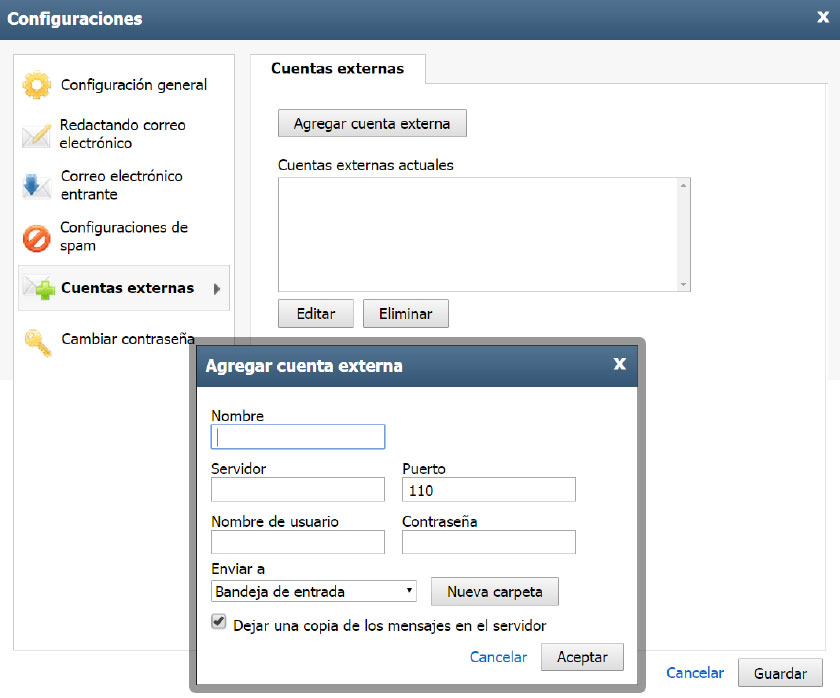
En esta ventana podrá personalizar sus correos; en la opción “Redactando correo electrónico” puede activar funsiones como “Autocompletar”, “Agregar direcciones recientes”, “Identidades” y “Firmas” para que aparezcan automáticamente en sus mensajes, entre otros”. En la opción “Correo electrónico entrante” puede activar “Respuesta automática” así mismo reenvíos y filtros. En las otras opciones podrá configurar el “Filtro de Spam” con listas de correos que desee o no desee recibir y también podrá agregar otras cuentas de correo en la opción “Cuentas externas”. A continuación verá las diferentes opciones de configuración que puede modificar.